
Online booking (opsætning)
Guide til Online booking
Dette dokument beskriver, hvordan opsætningen af Complimentas online booking kan laves. Layoutet
er ’responsive’, så det præsenterer sig pænt på alle typer enheder. Der kan være problemer med
ældre typer telefoner.
De følgende skærmdumps stammer fra en computer.
Klinikken aktiveres til online booking ved i opsætningen af klinikken at sætte x i ’ Ønsker at benytte
online booking’. Her er der desuden yderligere mulighed for opsætning.
Ligeledes skal behandleres aktiveres til online booking ved i behandlerens profil at sætte x i ’ Vil
findes på klientportalen’.
Der er flere måder at komme ind på online bookingen på:
1) Den generelle måde, hvor man starter med at vælge behandlingstype. Hvis klinikken er en del
af en superklinik, skal der vælges klinik først.
2) Ved forvalgt behandler (typisk fra klinikkens hjemmeside)
3) Ved forvalgt behandlingstype (typisk fra klinikkens hjemmeside)
4) Ved forvalgt behandling (typisk fra klinikkens hjemmeside)
Det følgende viser den generelle bookingprocess.
Afhængig af klinikkens opsætning vil der være 2 forskellige startsider. Hvis klinikken er en del af en
superklinik, vil forsiden se således ud:
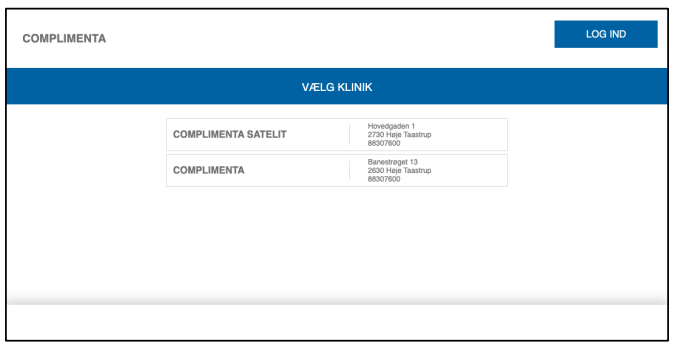
Her vil der være en liste med de klinikker i superklinikken, der kan bookes online. Når der vælges en
klinik, lander man på den side, som vil være startsiden for de klinikker, der ikke er er en del af en
superklinik.
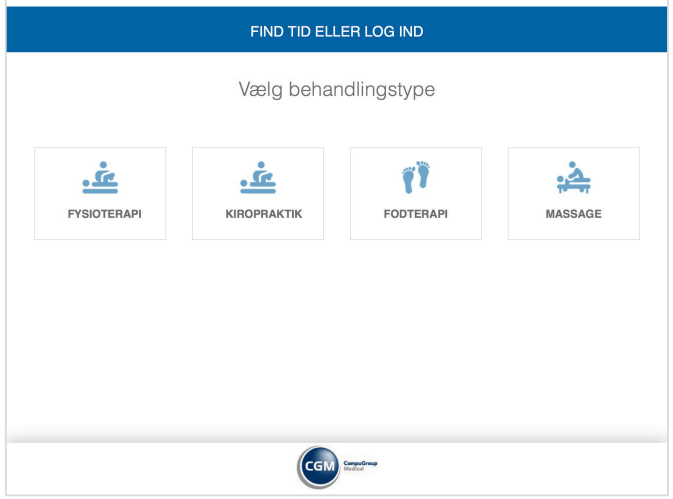
Her kan nu vælges en af de behandlingstyper, som klinikken tilbyder. Det svarer til ydelsesgrupper i
Complimenta. Der kan knyttes ikoner til ydelsesgrupperne, se afsnit 2.
Når der er valgt en behandlingstype, præsenteres man for en liste af behandlinger, der kan bookes
online inden for den valgte ydelsesgruppe.
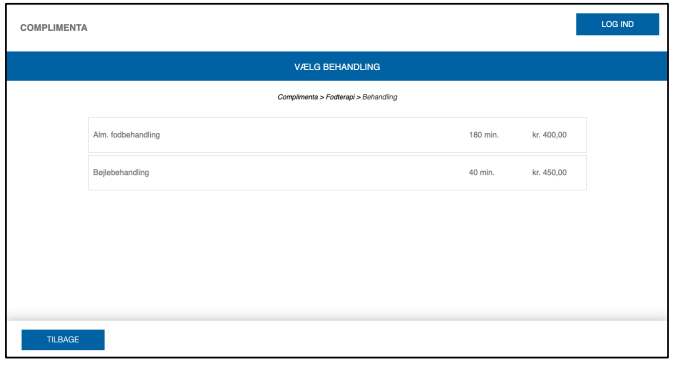
NYT:
Hver behandling har en varighed. Tidligere var det den tid, der skulle bookes i kalenderen. Nu
vises den tid, som behandlingen forventes at tage, så behandleren har tid til evt. journalskrivning.
Varigheden opsættes på ydelsen i Complimenta, se afsnit 3.
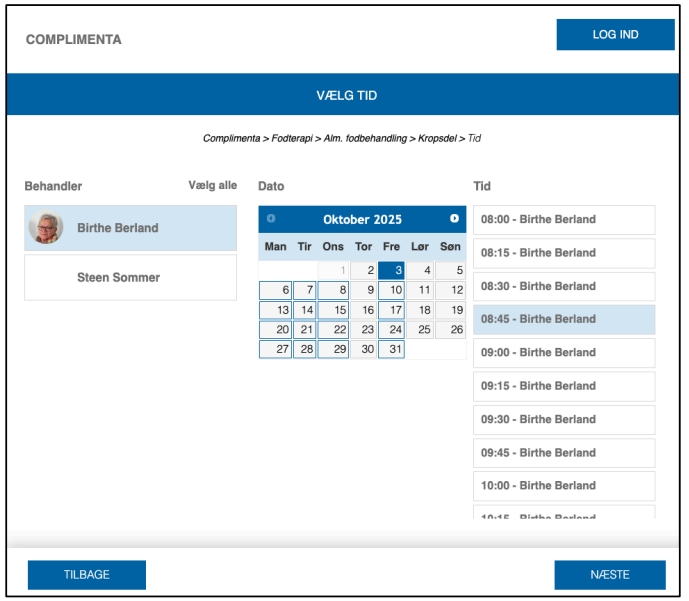
Der vælges nu den ønskede behandling. Herefter skal der vælges behandler og tid.
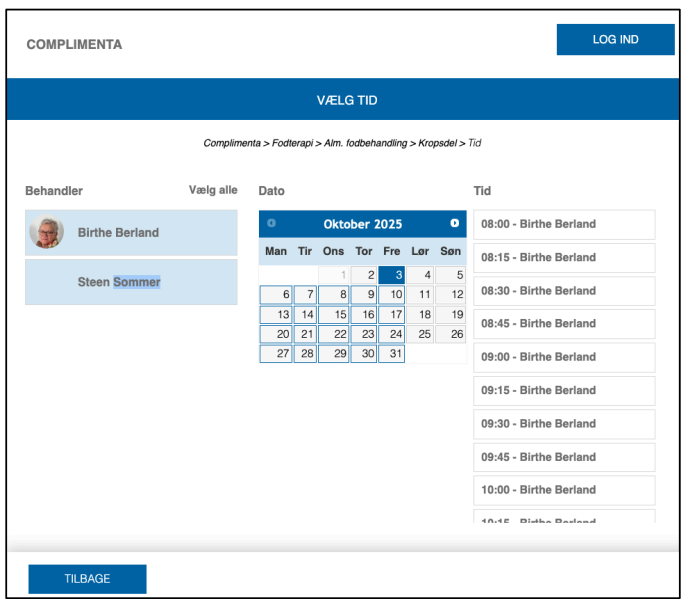
Som udgangspunkt vises ledige tider for alle behandlere på den første dag, hvor der er ledige tider.
Der kan vælges en enkelt behandler ved at klikke på behandleren eller man kan klikke på ’Vælg alle’
for at se alle tider. I dette tilfælde viser kalenderen tider for 22. marts (i dag er d. 21. marts). Der findes
ledige tider på dage med en blå ramme om. Når man har valgt den ønskede tid, klikkes på ’Næste’.
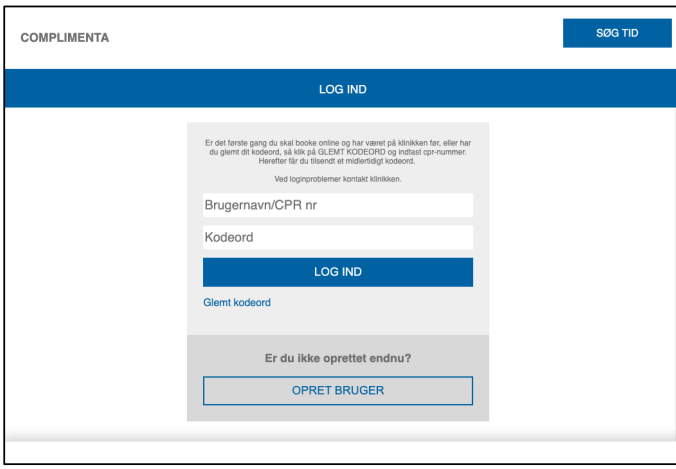
Herefter bliver patienten bedt om at logge ind eller registrere sig som ny bruger.
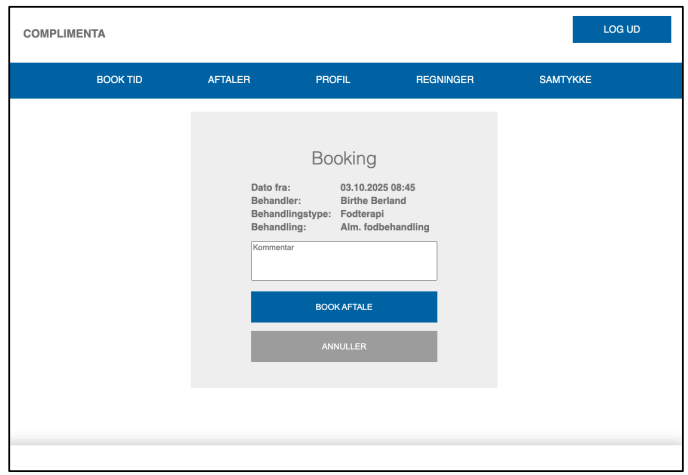
Efter login bliver man bedt om at bekræfte aftalen eller annullere bookingen.
Når bookingen er bekræftet, kan man se en liste med fremtidige bookinger, inklusive holdbookinger.
Hvis klinikken er en del af en superklinik, vil kolonnen ’Klinik’ være synlig, så brugeren ved i hvilken
klinik, bookingen ligger.
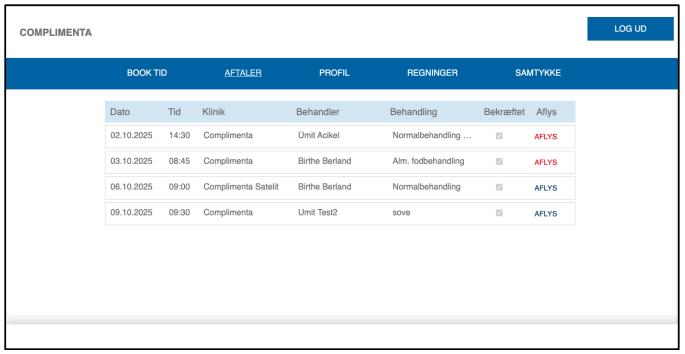
Herfra kan man aflyse sine tider. Hvis teksten ’AFLYS’ er skrevet med rødt, betyder det, at det er for
sent at aflyse aftalen. Hvis man vælger at aflyse alligevel, kan man blive opkrævet et
udeblivelsesgebyr.
Ønsker man at booke flere tider, klikker man på ’BOOK TID’. Herefter bliver man ført igennem samme
procedure som lige beskrevet, dog uden log ind.
Man kan opdatere sin profil under ’PROFIL’ og se og udskrive sine regninger under ’REGNINGER’.
Under samtykke kan man se de aktive samtykker og underskrive dem. Alternativt kan man også
trække sit samtykke tilbage.
Opsætning af ikoner på ydelsesgrupper
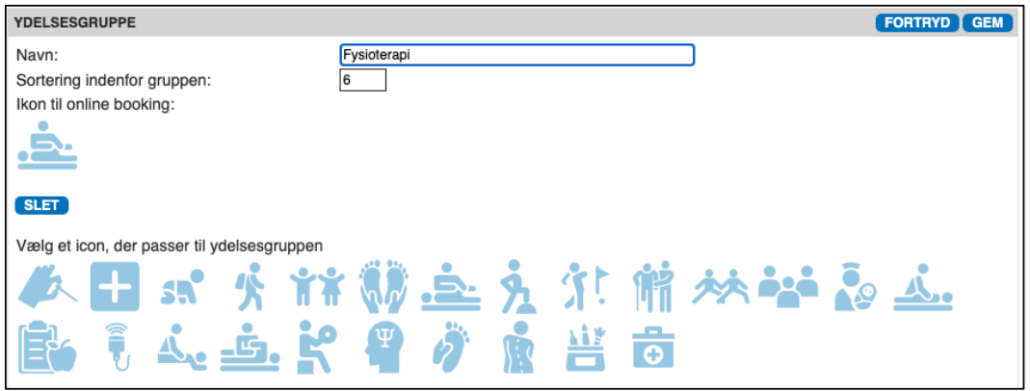
I Complimenta kan man tilknytte et ikon til en ydelsesgruppe fra en liste af foruddefinerede ikoner. Vi
har forsøgt at finde ikoner, der dækker de fleste behandlingstyper. Hvis I savner nogen, så tag fat i
vores support.
Opsætning af behandlinger
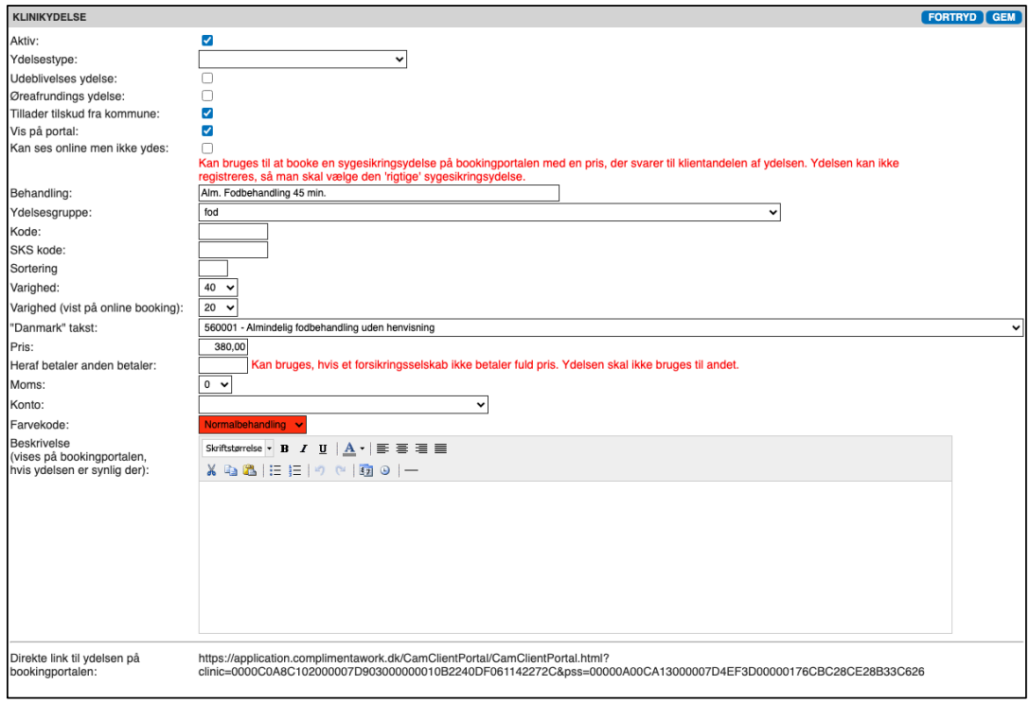
En ydelse, der skal kunne bookes online skal være markeret som ’Vis på portal’ og være tilknyttet en
ydelsesgruppe. Husk at tilføje de behandlere, der skal kunne benytte ydelsen, til ydelsesgruppen.
På en ydelse, der kan bookes online, kan man nu sætte 2 varigheder: den tid, der skal afsættes i
kalenderen og den tid, der præsenteres for patienten ved online booking.
Nederst findes den link, der skal bruges, hvis man ønsker at linke til behandlingen direkte fra f.eks.
Facebook.
Brug af kropsdel
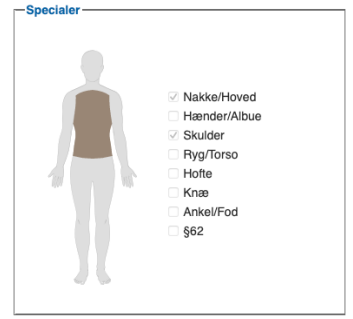
I behandlerens profil er det muligt at markere, hvilke kropsdeledele behandleren behandler. Det gøres
ved at sætte x i de valgte kropsdele.
Hvis klinikken ønsker at udnytte dette mulighed ved online booking skal der sættes x i ’ Ønsker
angivelse af legemsdel ved online booking’ i klinikopsætningen under Online booking. Når dette er
valgt, bliver endnu en side synlig under bookingprocessen, hvor patienten kar markere den kropsdel,
der skal behandles.
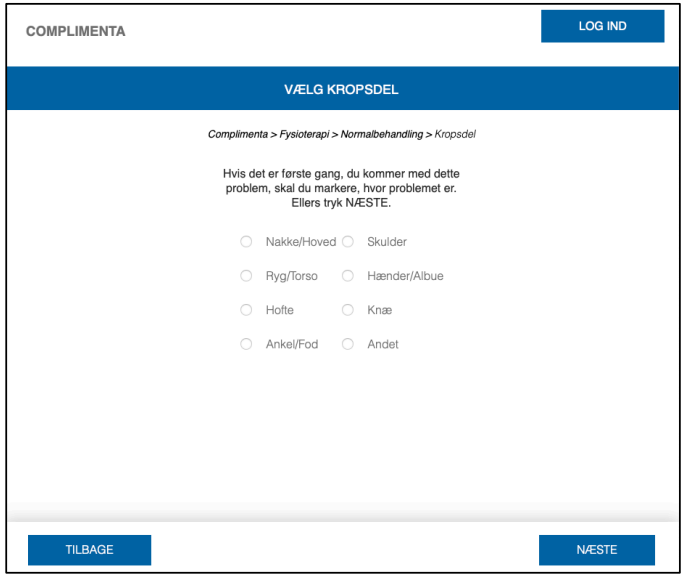
Hvis der vælges en kropsdel, vil kun de behandlere, der har markeret denne kropsdel, blive vist.
Hvis en behandler ikke har x i nogen kropsdele, antages det, at alle kropsdele kan behandles.
Direkte links til online booking
Som en ny funktion i online booking har klinikker nu mulighed for at benytte links, hvor der er forvalgt
en behandler, en ydelsesgruppe eller en behandling. Disse links kan benyttes på klinikkens
hjemmeside eller fra f.eks. Facebook. Dette gør det nemmere og hurtigere for patienten at foretage en
booking.
Forvalgt behandler
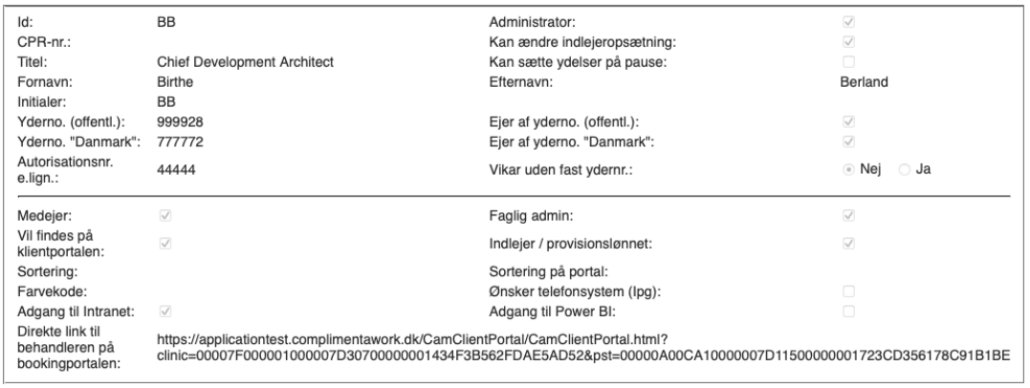
Under opsætning i behandlerens profil findes nu et direkte link, som åbner onlinebookingen med den
pågældende behandler forvalgt. Når linket anvendes, vil patienten blive præsenteret for de
behandlingstyper, som den valgte behandler tilbyder.
Behandlingstype
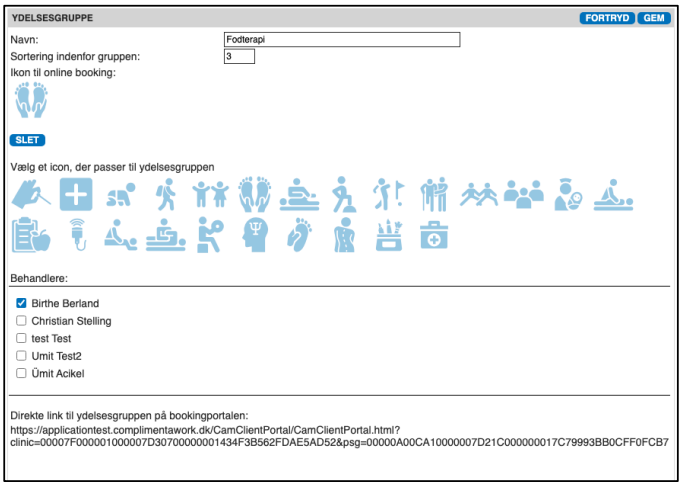
I opsætningen for ydelsesgrupper findes ligeledes et link, som åbner onlinebookingen med en forvalgt
ydelsesgruppe. Når patienten benytter dette link, vil vedkommende blive sendt direkte til siden med de
ydelser, der hører til den valgte ydelsesgruppe.
Behandling
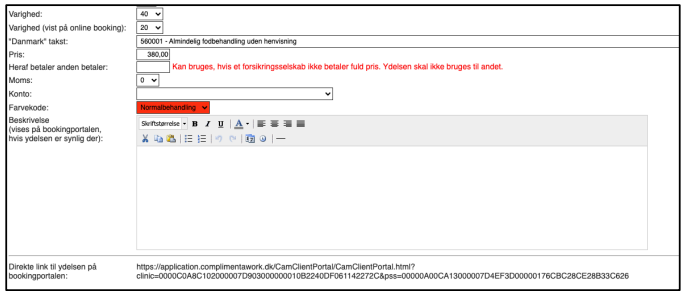
I opsætningen for en ydelse findes et link, der automatisk forvælger både ydelsesgruppe og den
valgte behandling. Når patienten anvender dette link, vil man blive sendt videre til siden for valg af
kropsdel (hvis aktiveret), eller direkte til valg af tid.
Hvis patienten ikke ønsker at benytte den forvalgte behandler og i stedet ønsker at starte forfra, kan
man blot klikke på ‘Afbryd’-knappen. Dette vil gendanne onlinebookingen til den oprindelige visning
uden forvalgte oplysninger.