
2-faktor login hjælp
Kort om 2-faktor kode ved login
For at styrke sikkerheden i vores journalsystemer indfører vi nu 2-faktor kode ved login. Med 2-faktor kode sikrer vi, at den bruger, der logger ind i systemet, er en verificeret bruger. Dette sker ved, at der udover brugernavn og password også kræves en ekstra kode, der sendes til brugerens personlige e-mailadresse eller fra en authenticator-app på brugerens smartphone.
Krav til oprette 2 faktor
- Brugeren skal have adgang til en personlig email adresse for at få tilsendt koden til onboarding.
- Brugeren skal have en nyere smartphone og have downloaded en authenticator-app. Denne app bruges til at få tilsendt en 2-faktor kode ved login i Complimenta.
Hvis du ikke allerede har en authenticator app på din telefon, så kommer her et par gratis forslag, som kan bruges.
Der findes mange andre muligheder.
Til Apple telefoner / tablets (iPhone/iPad):
Til Android telefoner / tablets (Samsung, Google, OnePlus, Huawei, Sony, etc):
Når du åbner din authenticator App
I Microsoft Authenticator skal du starte med at sætte din konto op ved at vælge valgmulighederne privat, firma eller anden konto. Du kan vælge præcis den, du ønsker.
Herefter trykker du på + tegnet (se nedenstående) og du får mulighed for at scanne QR-koden på din telefon ved at rette telefonens kamera mod den viste QR kode på skærmen. Se punktet “Hvordan bruges to-faktor kode ved login” længere nede på siden.
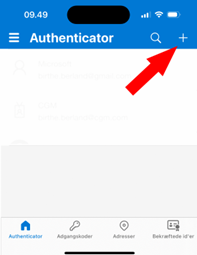
Herefter er din konto sat op og du ser en 6-cifret kode, du kan taste ved 2-faktor login i Complimenta.
Bruger du Google Authenticator, taster du “kom i gang” og herefter får du mulighed for at scanne QR-koden med dit kamera på telefonen. Du har nu opsat din Google Authenticator og kan indsætte den 6-cifrede kode ved 2-faktor login i Complimenta.
Hvordan bruges 2-faktor kode ved login?
Vi gennemgår kort de enkelte processer for en succesfuld 2-faktor login i Complimenta:
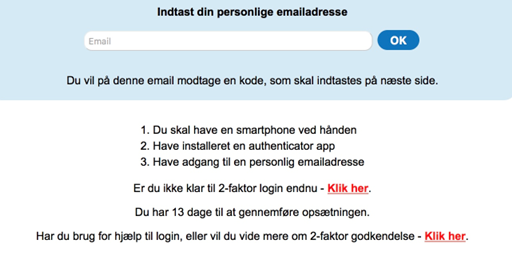
Indtast din personlige e-mailadresse
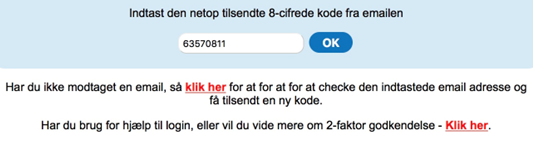
Indtast den kode du fik tilsendt på din personlige e-mailadresse
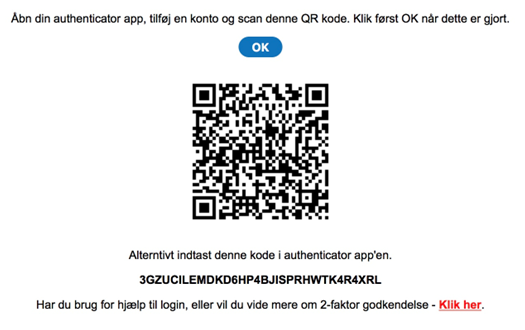
Scan QR-koden med din authenticator-app
Indtast koden fra din authenticator-app
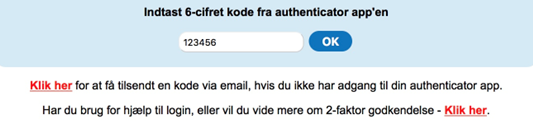
Nu er du onboarded og vil fremover skulle bruge 2-faktor kode ved login.
- Hvis du ikke kan bruge din authenticator-app, kan du få tilsendt en kode på email ved at trykke ’Klik her’. Du indsætter herefter den 8-cifrede kode fra din email.
Skulle du ved en fejl have tastet OK i vinduet ved QR-koden, inden du fik tastet den 6-cifrede kode fra din authenticator-app, skal du bede om at få tilsendt en kode på email og indsætte den 8-cifrede kode. Herefter kan du gå ind i din profil og få vist QR-koden i din profil, efter at have trykket ’ÆNDRE’.
Fik du tastet forkert kode i login-processen, bliver du bedt om at logge ind på ny.
Er der spørgsmål til ovenstående vejledning, er I velkommen til at kontakte Complimenta Support på 70301340 eller sende os en mail på complimenta.support@cgm-dk.cgm.com.