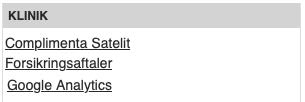
Modulet til Google Analytics aktiveres ved at kontakte Complimenta support. Når Google Analytics modulet er slået til vil der være et ekstra punkt i klinikopsætningen. Det er kun klinikejeren, der kan se dette punkt.
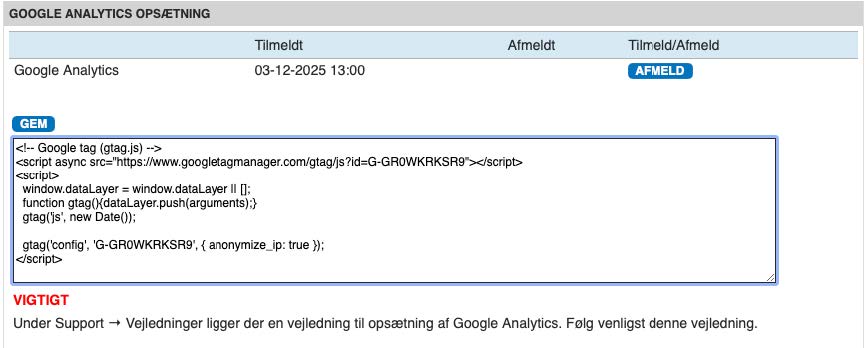
Klik på Google Analytics for at starte opsætningen. Herefter kommer flg. billede frem:
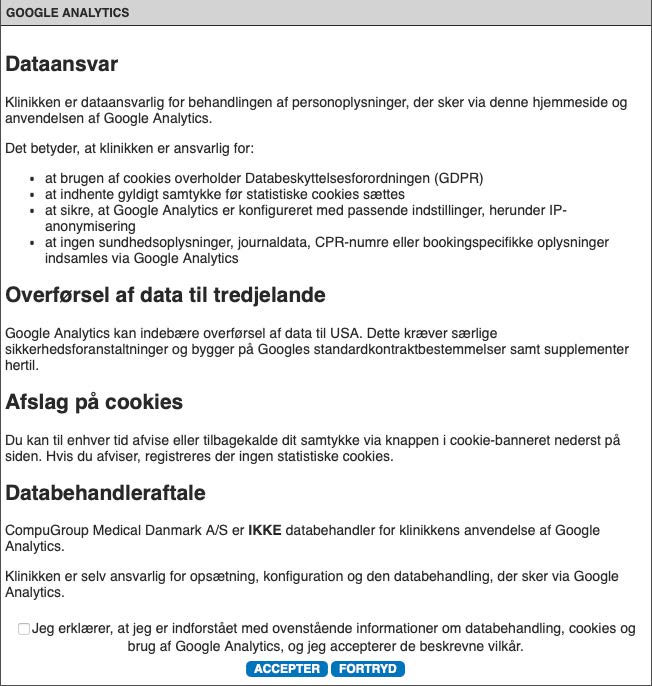
Når der klikkes på ’TILMELD’ kommer allerførst en beskrivelse af, hvad der vil blive delt med Google. Dette skal accepteres, da det er klinikken selv, der er dataansvarlig.
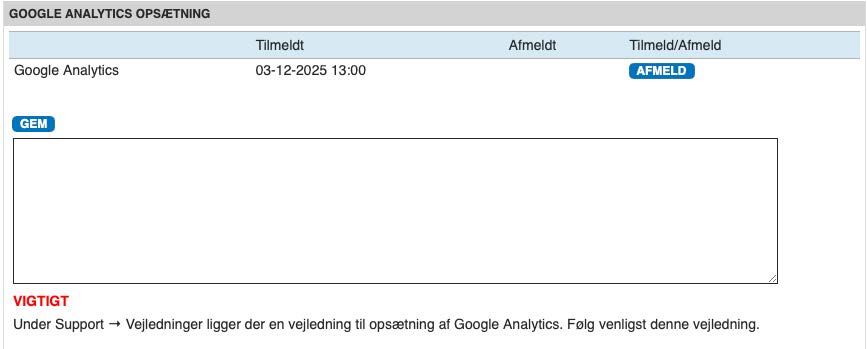
Når dette er accepteret vises et felt, der skal udfyldes med oplysninger fra Google som beskrevet nedenfor.
For at kunne færdiggøre opsætningen af Google Analytics i Complimenta skal der hentes oplysninger i Google opsætning.
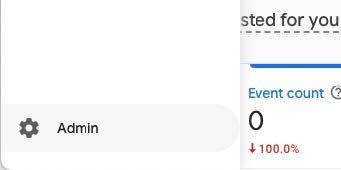
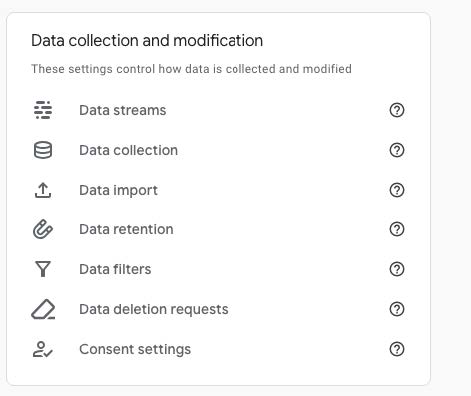
I Google skal man i menuen til venstre vælge ’Admin’ nederst i venstre hjørne.
Derefter skal man vælge ’Data streams’ under ’Data collection and modification’.
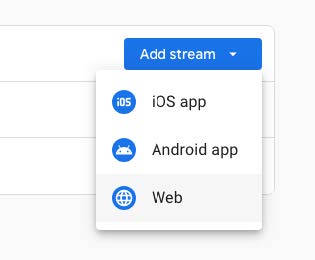
Derefter vælges ’Add stream’ og ’Web’.
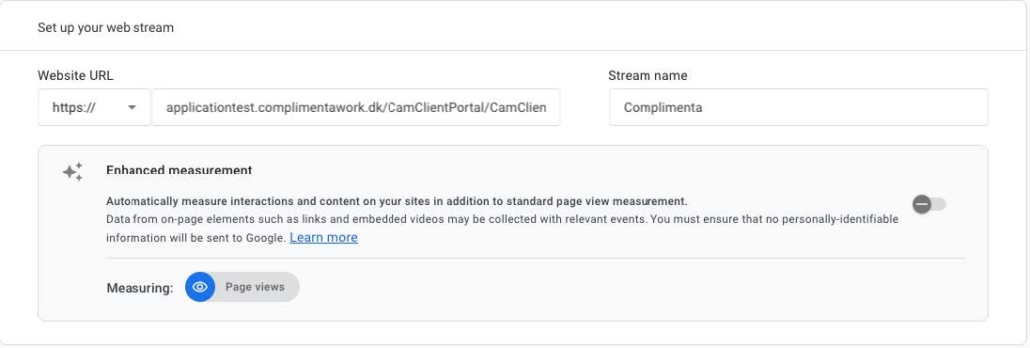
Herefter indsættes linket til klinikkens online booking uden ’https://’, og der angives et navn. Husk at slå ’Enchanced measurement’ fra.
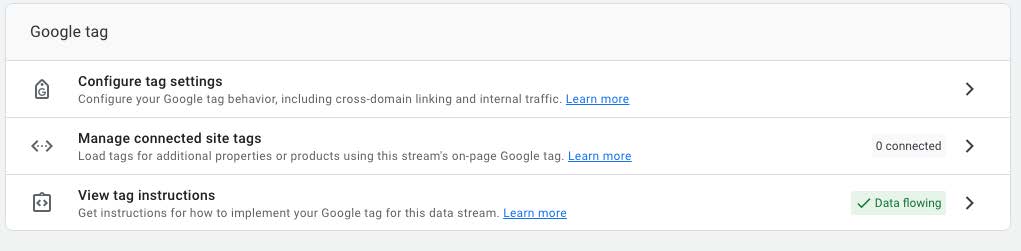
Herefter skal der klikkes på den nyoprettede stream og gå ned i bunden og klik på ’View tag instructions’.
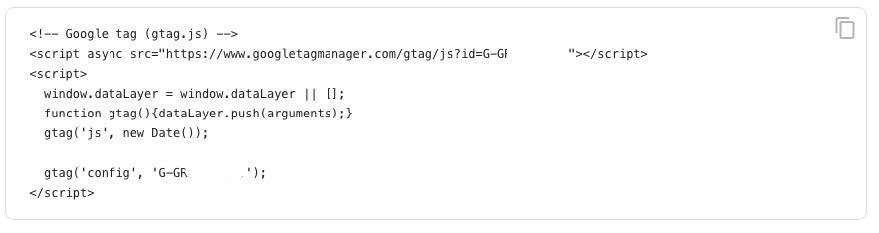
Klik på ’Install manually’ og kopier den tekst der står i det første tekstfelt.
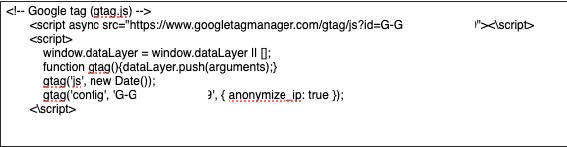
Før koden kan gemmes i Complimentas Google opsætning skal der tilføjes en kode, der anonymiserer IP-adresser;
Den oprindelige kode: gtag(‘config’, ‘G-XXXXXXX’); Efter IP-anonymisering skal koden se således ud: gtag(‘config’, ‘G-XXXXXXX’, { anonymize_ip: true });
Det indsættes nu i Complimentas opsætning, og der trykkes ’GEM’.
Herefter vil Google Analytics være aktiveret i klinikkens online booking.
https://intra.complimenta.com/wp-content/uploads/2021/12/complimenta_intra_rgb.png00Frans Anderssonhttps://intra.complimenta.com/wp-content/uploads/2021/12/complimenta_intra_rgb.pngFrans Andersson2025-12-12 14:23:052026-01-28 14:23:48Google Analytics i Complimenta
Vejledning til Complimentas indlejerafregning / funtionærafregning
Complimentas indlejer- og funktionærafregningsmodul er et sofistikeret modul, der tager hensyn til de forskellige afregningsmetoder, der benyttes i klinikkerne. Der findes klinikker, hvor indlejerne betaler indleje af hele deres omsætning, men også nogle, hvor man betaler af den fakturerede omsætning eller af den betalte del. Desuden er der mange måder for betalinger. Nogle indlejere har helt eget regnskab, mens man i andre klinikker deles om kasse, bank og dankort.
Den nye indlejer- og funktionærafregning forsøger at tage hensyn til alle forskellige metoder, hvilket gør, at opsætningen kan være lidt kompliceret. Men når først det er sat korrekt op, så er det blot et klik på en knap for at få lavet beregningen.
Filosofien bag Complimentas indlejerafregning er, at al intern afregning mellem behandlerne sker med klinikken som mellemmand. Hvis behandler A modtager penge fra sygesikringen, og behandler B har arbejdet på A’s ydernummer, så skal behandler A i princippet give behandler B penge. Men i Complimenta skal behandler A aflevere pengene til klinikken, som så udbetaler dem til behandler B. Indlejerafregningen ligger i rapporterne under menupunktet ’indlejer’.
Indlejerafregning ligger under I7. Der er 4 punkter: det første er opsætningen. Andet og tredje punkt er selve afregningen. Det fjerde punkt skal altid bruges af fysioterapi klinikker, der afregner med sygesikringen.
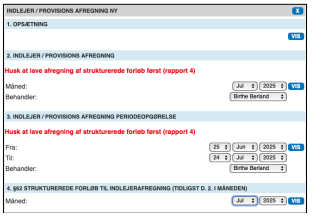
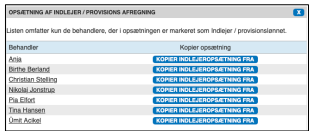
Opsætning Det er kun en administrator med ret til at rette i indlejerafregningen, der kan ændre opsætningen. En behandler kan se sin egen opsætning og køre sin egen indlejerafregning. Kun behandlere der er markeret som indlejer/provisionslønnet i kliniksystemet under opsætning -> profil, kan opsættes i indlejerafregningen. Når der klikkes på ’VIS’ i punkt 1, kommer følgende:
Herefter vælges den behandler, der skal sættes op. Selve opsætningen kan deles op i flg. punkter:
Generelt
Strukturerede forløb §62 (kun synlig for fysioterapi klinikker)
Faste udgifter
Supplerende indtjening
Behandlingsydelser undtagelser
Produkter undtagelser
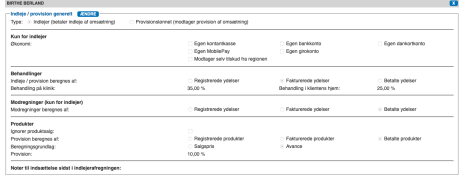
1.1 Generelt Den generelle opsætning definerer, om behandleren er indlejer eller provisionslønnet, hvordan pengene fordeles og den generelle procent for afregningen.
En indlejer betaler indleje af sin omsætning. En provisionslønnet modtager provision af sin omsætning. En indlejer kan køre sit helt eget regnskab og selv modtage penge fra sygesikringen og patienterne. Der kan også være tilfælde, hvor f.eks. dankortbetalingen modtages af klinikken, mens indlejeren selv modtager kontant og bank. Dette sættes op i den generelle opsætning. Som der står, så skal det kun sættes op, hvis det er en indlejer. Feltet er ikke synligt for provisionslønnede. Dernæst skal det registreres hvad indlejen/provisionen skal betales af. Der kan vælges mellem registrerede ydelser, fakturerede ydelser og betalte ydelser. Desuden skal procenten for henholdsvis klinikbehandlinger og hjemmebehandlinger angives.
Næste punkt er kun synligt for indlejere. Dette punkt bruges, hvis behandleren ikke selv modtager alle pengene, til at afgøre, hvornår klinikken skal betale indlejeren for behandlingerne. Dernæst er det muligt at opsætte behandleren til at modtage provision af solgte produkter. I eksemplet ovenfor drejer det sig om en indlejer, der ikke selv motager penge fra sygesikringen eller patienterne. Behandleren skal betale en en indleje på 35% af klinikbehandlinger og 25% af 2025-08-08 3
hjemmebehandlinger. Behandleren modtager penge fra klinikken, når regningerne er betalt. Desuden får behandleren en provision på 10% af avancen af betalte produkter. Til sidst er der muligt at indsætte en note på indlejerafregningen. Det kunne være en note til behandlerens revisor eller lignende.
1.2 Strukturerede forløb §62 Efter der i januar 2024 blev indført strukturerede forløb på visse §62 specialer, har det været nødvendigt at lave speciel tilpasning til indlejerafregningen, da behandlingsydelserne i sig selv ikke længere har en værdi men i stedet ligger på selve pakkeydelserne. Desuden kompliceres det af, at flere behandlere kan behandle en patient i løbet af en måned, og pakkeydelsen så skal deles mellem behandlerne.
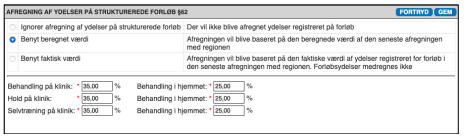
Der er pt. 3 muligheder for at afregne ydelser på de strukturerede forløb: 1) Ignorerer ydelser på strukturrede forløb 2) Benyt beregnet værdi 3) Benyt faktisk værdi
For både 2) og 3) kræves det, at rapport 4 er kørt, før indlejerafregningen kan køres. Den beregner værdien af ydelserne på de strukturerede forløb på basis af sygesikringsafregningerne. Den beregnede værdi fordeler pakkeydelsens værdi ligeligt mellem de behandlere, der har behandlet patienten.
Den faktiske værdi afregner ydelserne med den værdi, de ville have haft, hvis de ikke var en del af et struktureret forløb. Vi har valgt at opdele ydelserne i behandlinger, hold, og selvtræning. Der skal angives procenter for alle 3 typer
I den tidligere version af indlejerafregnengen har vi opfordret til at lave undtagelser for pakkeydelserne. Dette er ikke længere nødvendigt, så de kan slettes. De vil blive ignoreret.
1.3 Faste udgifter
Det er muligt at oprette nogle faste udgifter, som behandleren skal betale til klinikken hver måned. Det kunne f.eks. være en frugtordning, et beløb for at få lov at bruge systemet, eller lignende. En fast udgift kan slettes eller ændres. En ny fast udgift oprettes ved at klikke på NY.
1.4 Supplerende indtjening
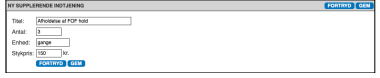
Supplerende indtjening kan bruges, hvis behandleren har indtjening ud over de registrerede behandlinger. Det kunne f.eks. være afholdelse af hold i FOF, lukkevagt, eller lignende. De kan slettes eller ændres. En ny supplerende indtjening oprettes ved at klikke på NY.
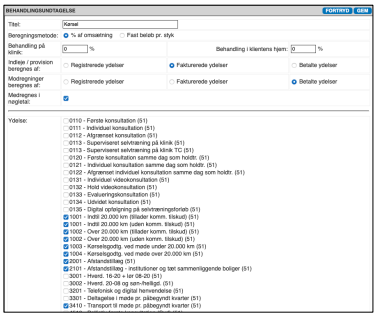
1.5 Behandlingsydelser undtagelser
Den generelle procent for afregning af behandlingsydelser er defineret under generelt. Men det kan være nødvendigt at have andre procenter for nogle ydelser. F.eks. kunne det tænkes, at behandleren ikke skal betale indleje af kørsel. I det tilfælde skal der oprettes en undtagelse, hvor procenten sættes til 0. Hvis der var tale om en provisionslønnet skulle procenten sættes til 100.
Det er også muligt at vælge, at ydelser i en undtagelse skal afregnes med et fast beløb.
Det er muligt vælge om ydelserne i en undtagelse skal medtages i behandlerens nøgletal.
Når der oprettes en undtagelse vises alle ydelser, som kan benyttes i klinikken, både sygesikringsydelser og egne ydelser. De er sorteret efter speciale. Egne ydelser ligger nederst. De ønskede ydelser klikkes af. En undtagelse kan rettes, men først slettes, når der ikke er nogen markerede ydelser. En ny undtagelse oprettes ved at klikke på NY.
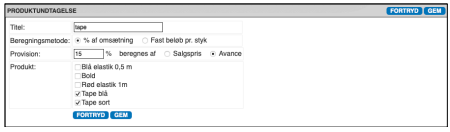
1.6 Produkter undtagelser
Ligesom med behandlingsydelser kan det være nødvendigt at definere en anden provisionsprocent for salg af visse produkter.
Det er også muligt at vælge, at produkter i en undtagelse skal afregnes med et fast beløb.
Når der oprettes en produktundtagelse vises alle produkter, som kan benyttes i klinikken. Hvis beregningsmetoden er ’% af omsætning’, vælges provisionsprocenten, om om den skal beregnes af salgspris eller avancen. De ønskede produkter klikkes af. En undtagelse kan rettes, men først slettes, når der ikke er nogen markerede produkter. En ny undtagelse oprettes ved at klikke på NY.
Beskrivelse af indlejerafregningen For klinikker med fysioterapeuter med ydernumre er det vigtigt, at rapport 4 er kørt, før indlejerafregningen køres. Det er den rapport, der beregner fordelingen af pakkeydelserne. Indlejerafregningen / provisionsopgørelsen består af 3 grupper:
OBS: Der er sket ændringer siden juli 2025 mht. hvor pakkeydelserne for det strukturerede forløb bliver præsenteret. Tidligere havde klinikkerne formentlig lavet undtagelser med 100% på pakkeydelserne, og de ville stå i denne gruppe, Det gør de ikke mere. Nu står der kun den reelle omsætning med den beregnede indleje / provision. Da der er forskel på, om behandleren er indlejer eller provisionslønnet bliver denne det delt i 2.
2.1.1 Indlejerafregning Allerførst vises omsætningen med beregning af indleje. Dette punkt kan være delt i to, hvis der er ydelser, der ikke skal indgå i nøgletallene. Men der skal stadig beregnes indleje af dem. Hvis behandleren har haft ydelser på strukturerede forløb, vises de også her. Da ydelser på strukturerede forløb er registreret med 0 kr., har behandleren reelt ingen omsætning på de ydelser. I stedet skal behandleren tildeles værdi for enten beregnet værdi eller faktisk værdi af ydelser på disse forløb. De kommer for sig selv efter omsætningstallene. De samme tal kan ses i beregningen af indleje af forløbsydelserne.
Hvis behandleren har solgt produkter og skal have provision af salget sker der følgende. Vi antager, at produkter tilhører klinikken. Hvis en behandler sælger et produkt skal hele beløbet betales til klinikken. På det tidspunkt, hvor provisionen beregnes (registreret, faktureret eller betalt) vil behandleren modtage hele beløbet fra klinikken. Så de 2 beløb udligner hinanden. Grunden til, at det er gjort på den måde er, at hvis behandleren modtager alle betalinger selv, skal prisen på produktet betales tilbage til klinikken. Samtidig vil der blive beregnet en provision. Men i dette tilfælde vil behandleren aldrig modtage beløbet fra klinikken. Det lyder måske lidt omstændigt, men det er bedste måde at løse problemet med egne betalinger på.
Herefter kommer de faste udgifter og supplerende indtjening.
Dernæst kommer provision af solgte produkter.
Sidst kommer modregningerne. De kan bestå af flg.: 1) Betalinger modtaget af klinikken, hvor behandleren ikke selv modtager penge. F.eks. dankort 2) Sygesikringsandel fra andre ydere. Afregnes som ovenfor beskrevet gennem klinikken 3) Sygesikringspenge som behandleren har modtaget på eget ydernummer men behandlingerne er udført af andre behandlere. Disse skal trækkes fra.
Til sidst kommer resultatet, som enten er et beløb til udbetaling eller indbetaling til klinikken. Under resultatet er beskrevet, hvordan det er beregnet: Modregninger
Provision af produkter
Supplerende indtægter
Forløbsydelser total
Indleje total
Diverse udgifter
Solgte produkter
2.1.2 Provisionsopgørelse
Allerførst vises omsætningen med beregning af provision. Dette punkt kan være delt i to, hvis der er ydelser, der ikke skal indgå i nøgletallene. Men der skal stadig beregnes provision af dem. Hvis behandleren har haft ydelser på strukturerede forløb, vises de også her. Da ydelser på strukturerede forløb er registreret med 0 kr., har behandleren reelt ingen omsætning på de ydelser. I stedet skal behandleren tildeles værdi for enten beregnet værdi eller faktisk værdi af ydelser på disse forløb. De kommer for sig selv efter omsætningstallene. De samme tal kan ses i beregningen af provision af forløbsydelserne. Herefter kommer de faste udgifter og supplerende indtjening. Dernæst kommer provision af solgte produkter. Til sidst kommer resultatet, som er et beløb til udbetaling. Under resultatet er beskrevet, hvordan det er beregnet:
Provision total
Provison af produkter
Supplerende indtægter
Diverse udgifter
2.2 Beregningsgrundlag
Beregningsgrundlaget viser alle de ydelser og produkter, der er brugt til at beregne indleje / provision. De er delt og i ydelser, der ligge under den generelle opsætning og untagelser.
2.3 Nøgletal
Nøgletallene viser de beløb, der skal medtages i behandlerens regnskab.
For indlejere viser nøgletallene den totale omsætning, indlejen, diverse udgifter, supplerende indtjening og provision af solgte produkter.
For provisionslønnede viser nøgletallene den totale provision, diverse udgifter, supplerende indtjening og provision af solgte produkter.
En faktura kan krediteres på klink under klient og regninger og under rapporter, det er samme fremgangsmål.
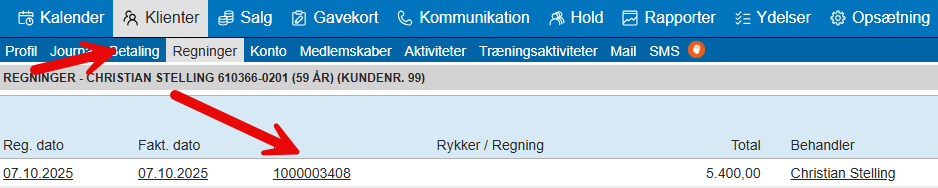
Krediterer en faktura på klient.
Klik på den faktura som skal laves kreditnota.
Ved kreditering af sygesikringsydelser som er afregnet med regionen vil der blive spurgt om der skal negativ indberettes til sygesikringen (regionen) sendes kreditnota, er du i tvivl om der skal afregnes negativ så kontakt Complimenta på complimenta.support@cgm-dk.cgm.com
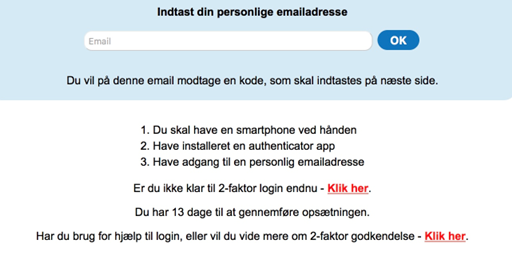
For at styrke sikkerheden i vores journalsystemer indfører vi nu 2-faktor kode ved login. Med 2-faktor kode sikrer vi, at den bruger, der logger ind i systemet, er en verificeret bruger. Dette sker ved, at der udover brugernavn og password også kræves en ekstra kode, der sendes til brugerens personlige e-mailadresse eller fra en authenticator-app på brugerens smartphone.
Krav til oprette 2 faktor
Brugeren skal have adgang til en personlig email adresse for at få tilsendt koden til onboarding.
Brugeren skal have en nyere smartphone og have downloaded en authenticator-app. Denne app bruges til at få tilsendt en 2-faktor kode ved login i Complimenta.
Hvis du ikke allerede har en authenticator app på din telefon, så kommer her et par gratis forslag, som kan bruges.
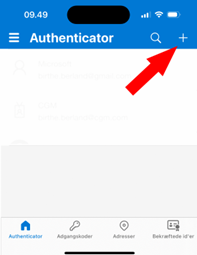
I Microsoft Authenticator skal du starte med at sætte din konto op ved at vælge valgmulighederne privat, firma eller anden konto. Du kan vælge præcis den, du ønsker.
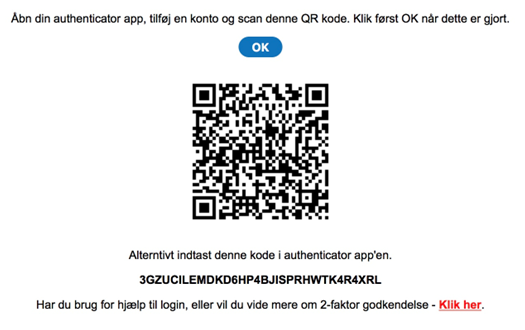
Herefter trykker du på + tegnet (se nedenstående) og du får mulighed for at scanne QR-koden på din telefon ved at rette telefonens kamera mod den viste QR kode på skærmen. Se punktet “Hvordan bruges to-faktor kode ved login” længere nede på siden.
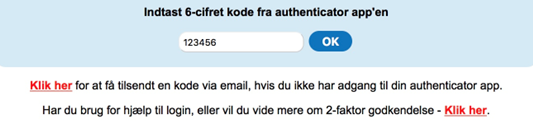
Herefter er din konto sat op og du ser en 6-cifret kode, du kan taste ved 2-faktor login i Complimenta.
Bruger du Google Authenticator, taster du “kom i gang” og herefter får du mulighed for at scanne QR-koden med dit kamera på telefonen. Du har nu opsat din Google Authenticator og kan indsætte den 6-cifrede kode ved 2-faktor login i Complimenta.
Hvordan bruges 2-faktor kode ved login?
Vi gennemgår kort de enkelte processer for en succesfuld 2-faktor login i Complimenta:
Indtast din personlige e-mailadresse
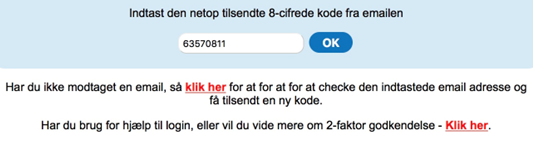
Indtast den kode du fik tilsendt på din personlige e-mailadresse
Scan QR-koden med din authenticator-app
Indtast koden fra din authenticator-app
Nu er du onboarded og vil fremover skulle bruge 2-faktor kode ved login.
Hvis du ikke kan bruge din authenticator-app, kan du få tilsendt en kode på email ved at trykke ’Klik her’. Du indsætter herefter den 8-cifrede kode fra din email.
Skulle du ved en fejl have tastet OK i vinduet ved QR-koden, inden du fik tastet den 6-cifrede kode fra din authenticator-app, skal du bede om at få tilsendt en kode på email og indsætte den 8-cifrede kode. Herefter kan du gå ind i din profil og få vist QR-koden i din profil, efter at have trykket ’ÆNDRE’.
Fik du tastet forkert kode i login-processen, bliver du bedt om at logge ind på ny.
Er der spørgsmål til ovenstående vejledning, er I velkommen til at kontakte Complimenta Support på 70301340 eller sende os en mail på complimenta.support@cgm-dk.cgm.com.
https://intra.complimenta.com/wp-content/uploads/2021/12/complimenta_intra_rgb.png00Christian Stellinghttps://intra.complimenta.com/wp-content/uploads/2021/12/complimenta_intra_rgb.pngChristian Stelling2024-03-05 10:24:592025-10-08 14:17:272-faktor login hjælp
Dette dokument beskriver, hvordan opsætningen af Complimentas online booking kan laves. Layoutet er ’responsive’, så det præsenterer sig pænt på alle typer enheder. Der kan være problemer med ældre typer telefoner.
De følgende skærmdumps stammer fra en computer.
Klinikken aktiveres til online booking ved i opsætningen af klinikken at sætte x i ’ Ønsker at benytte online booking’. Her er der desuden yderligere mulighed for opsætning.
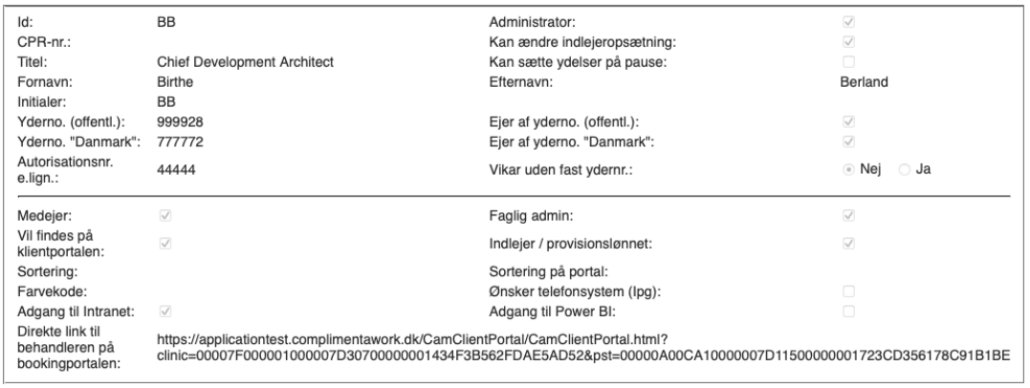
Ligeledes skal behandleres aktiveres til online booking ved i behandlerens profil at sætte x i ’ Vil findes på klientportalen’.
Der er flere måder at komme ind på online bookingen på:
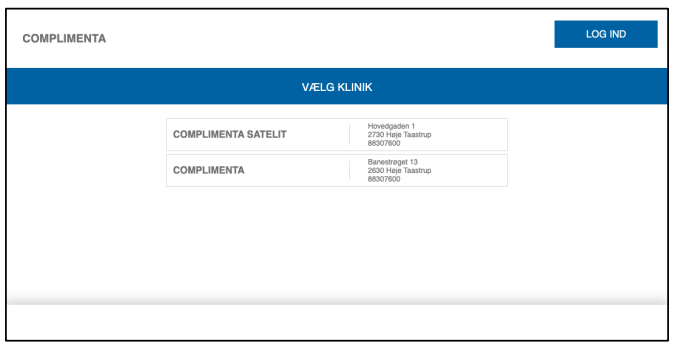
1) Den generelle måde, hvor man starter med at vælge behandlingstype. Hvis klinikken er en del af en superklinik, skal der vælges klinik først. 2) Ved forvalgt behandler (typisk fra klinikkens hjemmeside) 3) Ved forvalgt behandlingstype (typisk fra klinikkens hjemmeside) 4) Ved forvalgt behandling (typisk fra klinikkens hjemmeside) Det følgende viser den generelle bookingprocess. Afhængig af klinikkens opsætning vil der være 2 forskellige startsider. Hvis klinikken er en del af en superklinik, vil forsiden se således ud:
Her vil der være en liste med de klinikker i superklinikken, der kan bookes online. Når der vælges en klinik, lander man på den side, som vil være startsiden for de klinikker, der ikke er er en del af en superklinik.
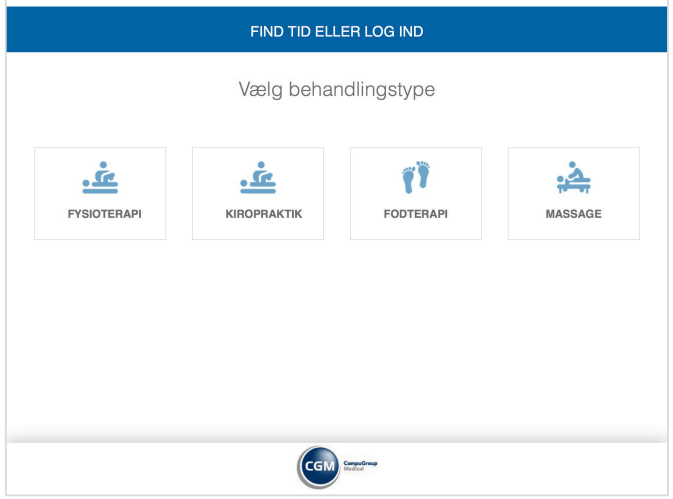
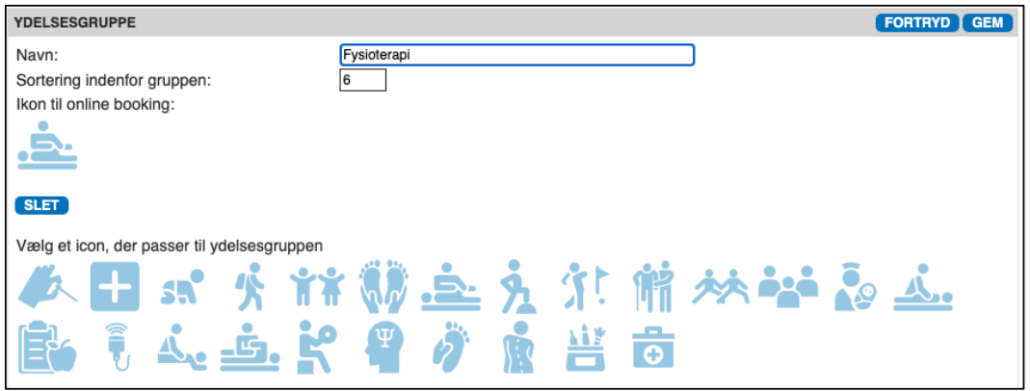
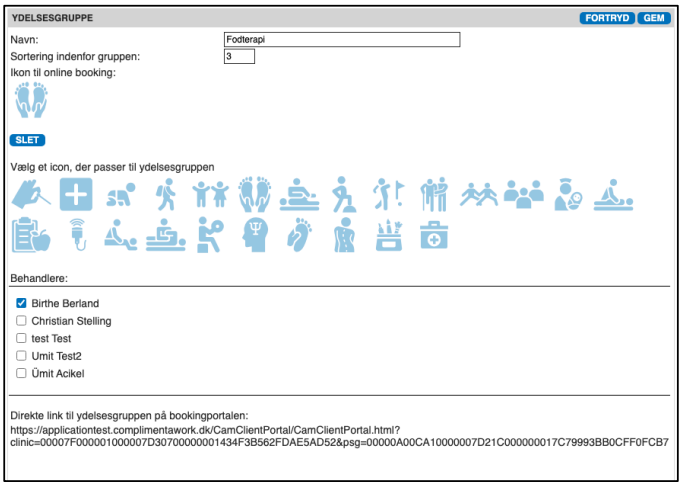
Her kan nu vælges en af de behandlingstyper, som klinikken tilbyder. Det svarer til ydelsesgrupper i Complimenta. Der kan knyttes ikoner til ydelsesgrupperne, se afsnit 2.
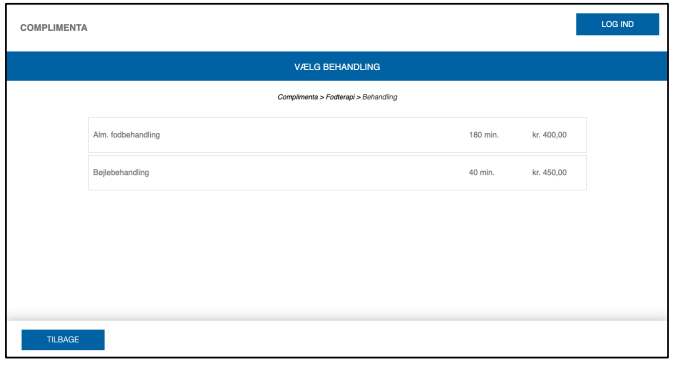
Når der er valgt en behandlingstype, præsenteres man for en liste af behandlinger, der kan bookes online inden for den valgte ydelsesgruppe.
NYT:
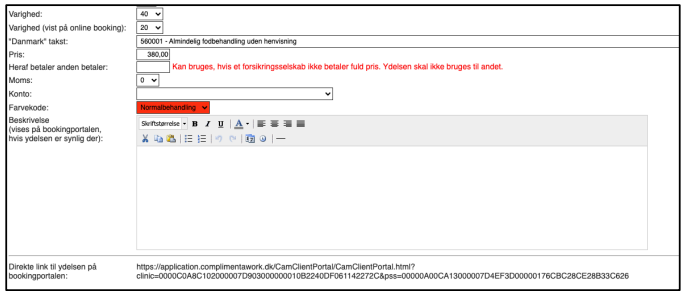
Hver behandling har en varighed. Tidligere var det den tid, der skulle bookes i kalenderen. Nu vises den tid, som behandlingen forventes at tage, så behandleren har tid til evt. journalskrivning. Varigheden opsættes på ydelsen i Complimenta, se afsnit 3. Der vælges nu den ønskede behandling. Herefter skal der vælges behandler og tid.
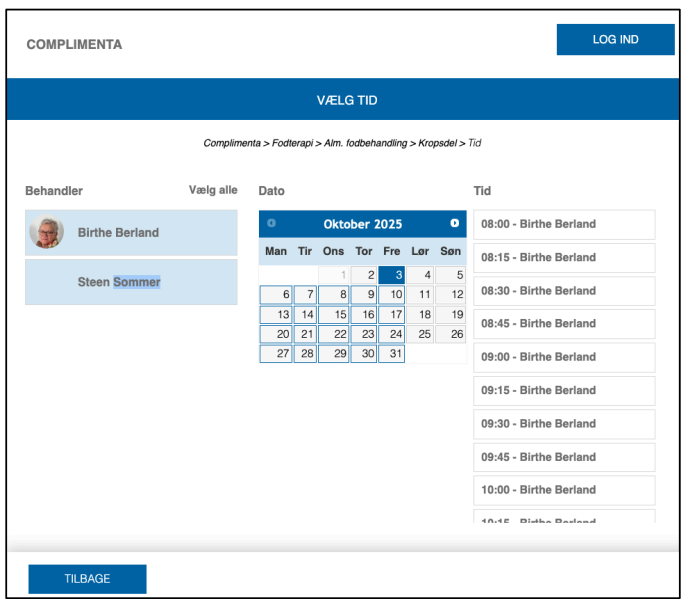
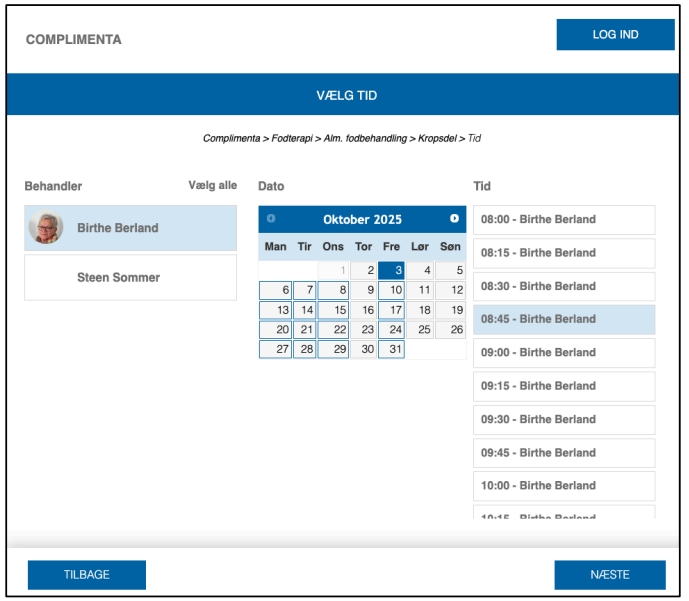
Som udgangspunkt vises ledige tider for alle behandlere på den første dag, hvor der er ledige tider. Der kan vælges en enkelt behandler ved at klikke på behandleren eller man kan klikke på ’Vælg alle’ for at se alle tider. I dette tilfælde viser kalenderen tider for 22. marts (i dag er d. 21. marts). Der findes ledige tider på dage med en blå ramme om. Når man har valgt den ønskede tid, klikkes på ’Næste’.
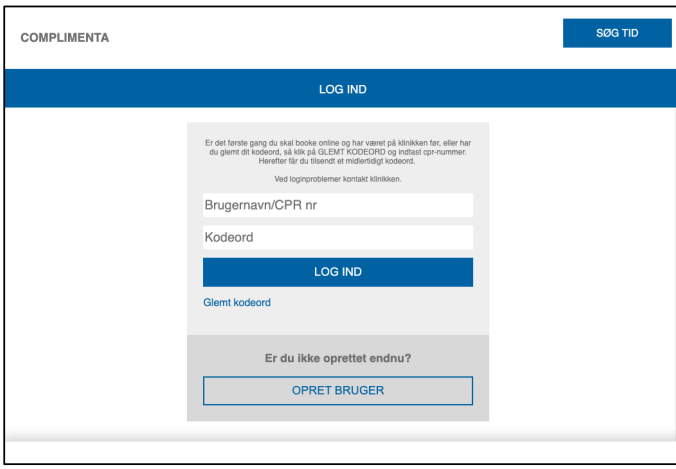
Herefter bliver patienten bedt om at logge ind eller registrere sig som ny bruger.
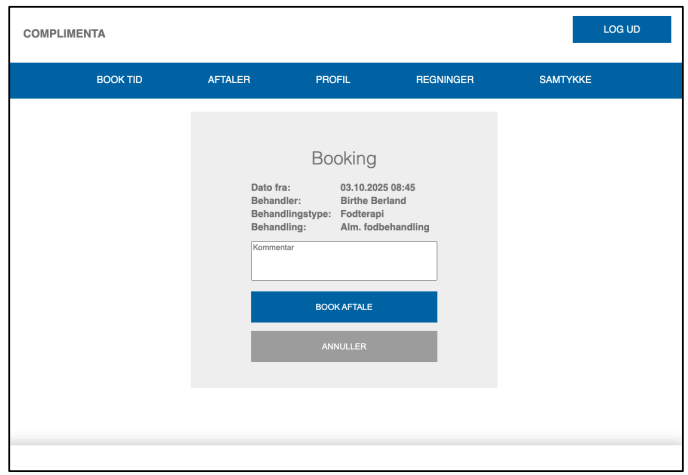
Efter login bliver man bedt om at bekræfte aftalen eller annullere bookingen.
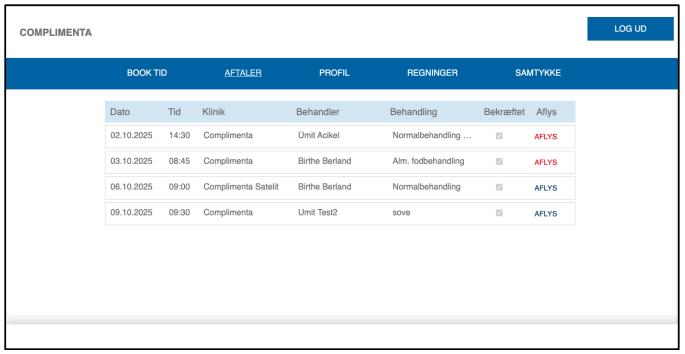
Når bookingen er bekræftet, kan man se en liste med fremtidige bookinger, inklusive holdbookinger. Hvis klinikken er en del af en superklinik, vil kolonnen ’Klinik’ være synlig, så brugeren ved i hvilken klinik, bookingen ligger.
Herfra kan man aflyse sine tider. Hvis teksten ’AFLYS’ er skrevet med rødt, betyder det, at det er for sent at aflyse aftalen. Hvis man vælger at aflyse alligevel, kan man blive opkrævet et udeblivelsesgebyr.
Ønsker man at booke flere tider, klikker man på ’BOOK TID’. Herefter bliver man ført igennem samme procedure som lige beskrevet, dog uden log ind. Man kan opdatere sin profil under ’PROFIL’ og se og udskrive sine regninger under ’REGNINGER’. Under samtykke kan man se de aktive samtykker og underskrive dem. Alternativt kan man også trække sit samtykke tilbage.
Opsætning af ikoner på ydelsesgrupper
I Complimenta kan man tilknytte et ikon til en ydelsesgruppe fra en liste af foruddefinerede ikoner. Vi har forsøgt at finde ikoner, der dækker de fleste behandlingstyper. Hvis I savner nogen, så tag fat i vores support.
Opsætning af behandlinger
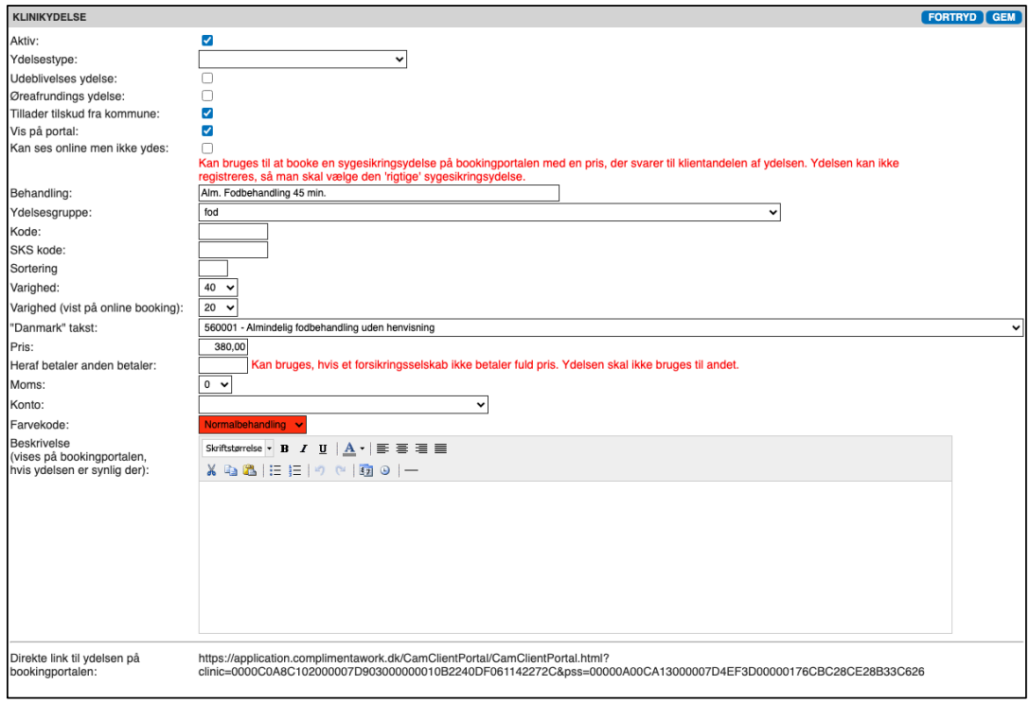
En ydelse, der skal kunne bookes online skal være markeret som ’Vis på portal’ og være tilknyttet en ydelsesgruppe. Husk at tilføje de behandlere, der skal kunne benytte ydelsen, til ydelsesgruppen. På en ydelse, der kan bookes online, kan man nu sætte 2 varigheder: den tid, der skal afsættes i kalenderen og den tid, der præsenteres for patienten ved online booking. Nederst findes den link, der skal bruges, hvis man ønsker at linke til behandlingen direkte fra f.eks. Facebook.
Brug af kropsdel
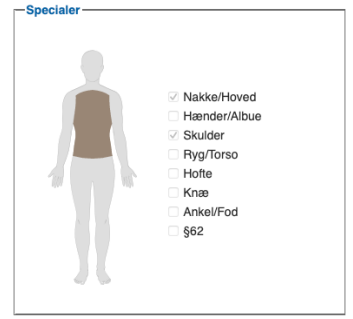
I behandlerens profil er det muligt at markere, hvilke kropsdeledele behandleren behandler. Det gøres ved at sætte x i de valgte kropsdele.
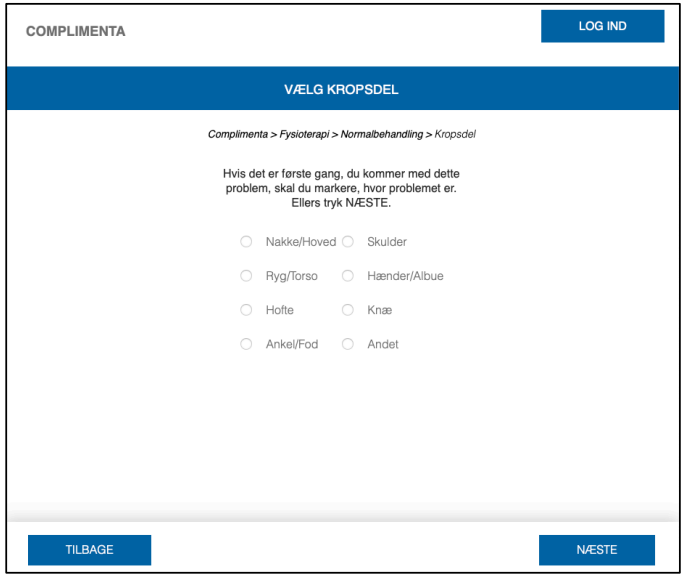
Hvis klinikken ønsker at udnytte dette mulighed ved online booking skal der sættes x i ’ Ønsker angivelse af legemsdel ved online booking’ i klinikopsætningen under Online booking. Når dette er valgt, bliver endnu en side synlig under bookingprocessen, hvor patienten kar markere den kropsdel, der skal behandles.
Hvis der vælges en kropsdel, vil kun de behandlere, der har markeret denne kropsdel, blive vist. Hvis en behandler ikke har x i nogen kropsdele, antages det, at alle kropsdele kan behandles.
Direkte links til online booking
Som en ny funktion i online booking har klinikker nu mulighed for at benytte links, hvor der er forvalgt en behandler, en ydelsesgruppe eller en behandling. Disse links kan benyttes på klinikkens hjemmeside eller fra f.eks. Facebook. Dette gør det nemmere og hurtigere for patienten at foretage en booking.
Forvalgt behandler
Under opsætning i behandlerens profil findes nu et direkte link, som åbner onlinebookingen med den pågældende behandler forvalgt. Når linket anvendes, vil patienten blive præsenteret for de behandlingstyper, som den valgte behandler tilbyder.
Behandlingstype
I opsætningen for ydelsesgrupper findes ligeledes et link, som åbner onlinebookingen med en forvalgt ydelsesgruppe. Når patienten benytter dette link, vil vedkommende blive sendt direkte til siden med de ydelser, der hører til den valgte ydelsesgruppe.
Behandling
I opsætningen for en ydelse findes et link, der automatisk forvælger både ydelsesgruppe og den valgte behandling. Når patienten anvender dette link, vil man blive sendt videre til siden for valg af kropsdel (hvis aktiveret), eller direkte til valg af tid.
Hvis patienten ikke ønsker at benytte den forvalgte behandler og i stedet ønsker at starte forfra, kan man blot klikke på ‘Afbryd’-knappen. Dette vil gendanne onlinebookingen til den oprindelige visning uden forvalgte oplysninger.
For at kunne lave et journal /registrere en behandling på en tidligere dato skal der gøres følgende:
Find patienten, på siden med journal
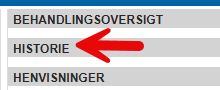
Klik på Historie
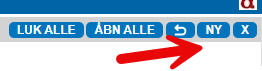
Klik på Ny
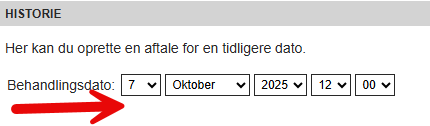
Valg det ønskede dato
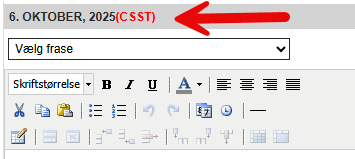
Nu vises datoen
Skriv journalen, skal der tilføjes en behandling klik på ”Gem og Tilføj Behandling” så tilføjer du behandlingen med samme dato som journalen.
Skal der kun tilføjes en behandling på en tidligere dato uden at der skal skrives i journalen gøres følgende:
Find patienten frem
Klik på
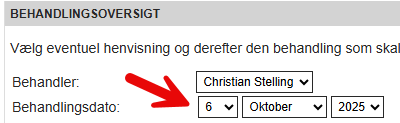
Ændre dato til det ønskede og tilføj derefter den / de behandlinger.
OBS Husk:
Datoen skal ændres inden du tilføjer behandlingen.
https://intra.complimenta.com/wp-content/uploads/2021/12/complimenta_intra_rgb.png00Christian Stellinghttps://intra.complimenta.com/wp-content/uploads/2021/12/complimenta_intra_rgb.pngChristian Stelling2023-09-28 11:17:302025-10-07 13:00:52Journal med tilbagevendende dato
Her nedenfor er vist beregningsreglerne ved risikostratificering af diabetespatienter.
Opfyldes reglerne for gruppe 4, placeres patient risikogruppe 4, uanset andre regler.
Ellers placeres patient i risikogruppe 3.
Hvis reglerne for gruppe 3 er opfyldt. uanset reglerne for gruppe 2.
Ellers placeres patient i risikogruppe 2, hvis reglerne for gruppe 2 er opfyldt.
Ellers placeres patient i risikogruppe 1.
For at patienten placeres i risikogruppe 1 skal patienten have diabetes.
For at patienten placeres i risikogruppe 2 skal en af følgende valgmuligheder være valgt:
*D >= 25 OG *E = Ja (begge felter)
*A = Ja
*H = Ja (valg af en eller flere. andet end Nej)
*K = “Fortykket negl” og/eller “Svampet negl”
*L * “Følge af fejlstillinger – Wagner 0” og/eller “Følge af andet’*
*O = Ja
For at patienten placeres i risikogruppe 3 skal en af følgende valgmuligheder være valgt:
*D >= 25 OG *E = Nej (mindst et af felterne)
*1 = “Udbrændt”
*N = Ja (valg af en eller flere. andet end Nej)
*B = Ja
For at patienten placeres i risikogruppe 4 skal en af følgende valgmuligheder være valgt:
*C = Ja (valg af en eller flere. andet end Nej)
*F = ”0-30 mmHg”
*I = „Aktiv“
*M = En af Wagnergraderne 1-5 (valg af andet end Nej)
for at flette såkaldte dubletter skal i gøre følgende:
log ind på rapporter
og klikke derefter på
klienter flet klienter
søg efter den / de klienter som er dobbelt, OBS der kan kun flettes 2 klienter ad gangen .
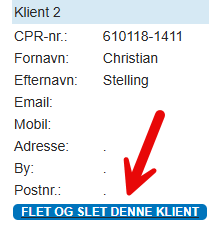
Den boks med patienten hvor der klikkes “flet og slet” er den patient som flettes og slettes, derefter vil der kun være en patient af samme navn men med info fra begge.
OBS: dette kan kun udføres af ejer af klinikken med Admin rettigheder.
https://intra.complimenta.com/wp-content/uploads/2021/12/complimenta_intra_rgb.png00Christian Stellinghttps://intra.complimenta.com/wp-content/uploads/2021/12/complimenta_intra_rgb.pngChristian Stelling2022-12-16 10:15:052025-10-07 13:22:31Flet dubletter i klienter
OBS det kan være et betalingsmodul, kontakt salg for at høre om pris m.m
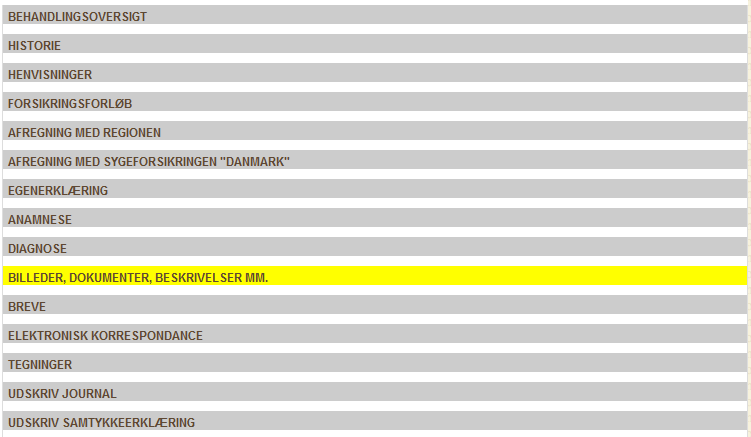
Find en klients journal og klik på ’billeder, dokumenter, beskrivelser m.m’
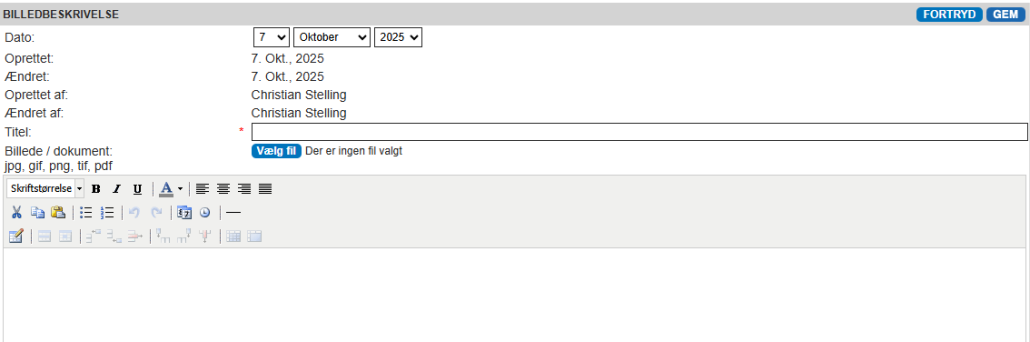
klik på ’ny’
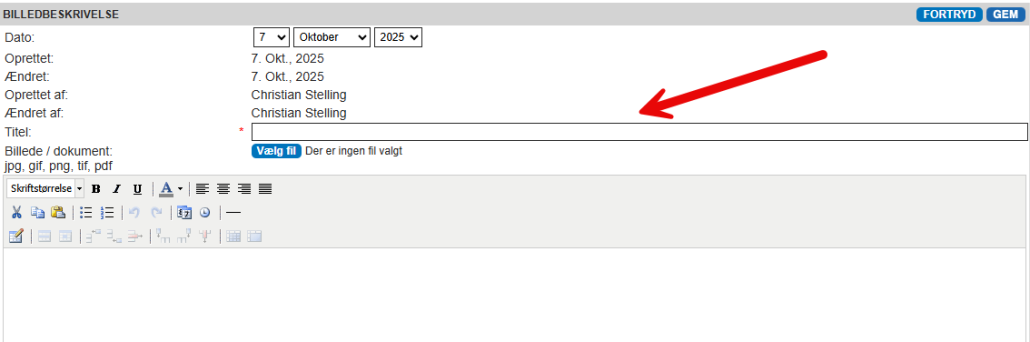
Skriv en titel i feltet ’titel’
klik på ’vælg fil’ og find filen / billede på din computer, telefon el. tablet
– husk at gemme.
https://intra.complimenta.com/wp-content/uploads/2021/12/complimenta_intra_rgb.png00Christian Stellinghttps://intra.complimenta.com/wp-content/uploads/2021/12/complimenta_intra_rgb.pngChristian Stelling2022-12-16 10:13:092025-10-07 13:31:01Upload af billeder og dokumenter til journal