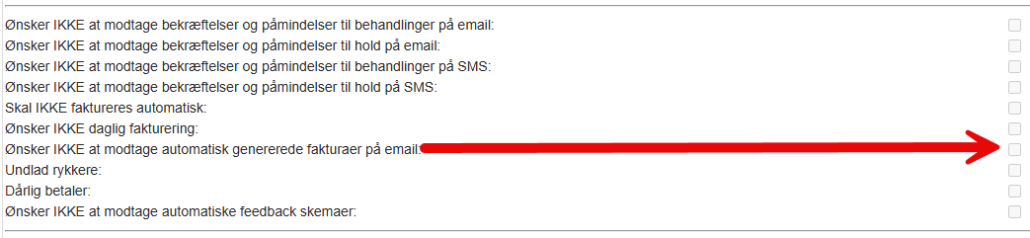
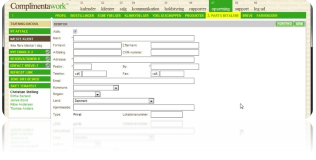
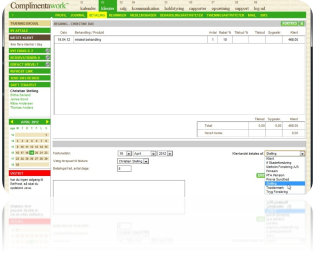
Det er muligt at deaktivere automatisk generede faktura sendt til patientens e-mail:
Funktionen automatisk fakturering er slået til for alle klienter, men kan individuelt slås fra
Patienten skal have et gyldigt e-mail adresse.
https://intra.complimenta.com/wp-content/uploads/2021/12/complimenta_intra_rgb.png00Christian Stellinghttps://intra.complimenta.com/wp-content/uploads/2021/12/complimenta_intra_rgb.pngChristian Stelling2022-12-16 09:54:232025-10-07 14:25:02Patienten ønsker ikke automatisk genererede fakturaer sendt på e-mail
Til hurtigere varesalg i Complimenta er det nu muligt at indlæse stregkode med en kompatibel scanner. Scanneren skal være kompatibel med: (scanner købt hos CGM / Complimenta er kompatible)
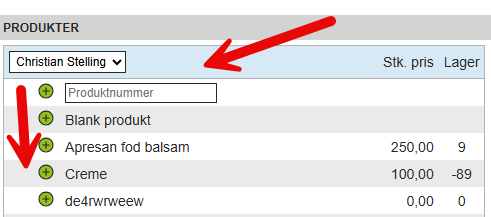
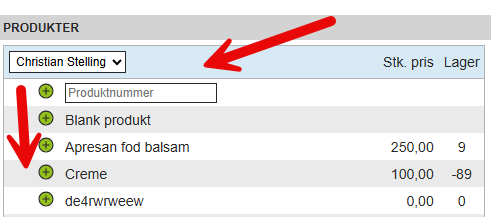
En vare som er oprettet med dens artikelnummer fra leverandøren (barcode) kan sælges ved blot at klikke på salg / betaling og derefter scanning af barcode, der skal ikke klikkes eller vælges noget scanningen indsættes automatisk i felt produktnummer og påføres den kommende faktura.
Mangler barcode / artikelnummer på en oprettede vare kan den tilføjes ved at:
Åbne produktet
Scan barcode til feltet “varenummer”
Gem
https://intra.complimenta.com/wp-content/uploads/2021/12/complimenta_intra_rgb.png00Christian Stellinghttps://intra.complimenta.com/wp-content/uploads/2021/12/complimenta_intra_rgb.pngChristian Stelling2022-12-16 09:52:372025-10-07 14:04:58Indlæsning af stregkode i Complimenta
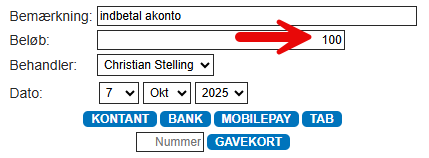
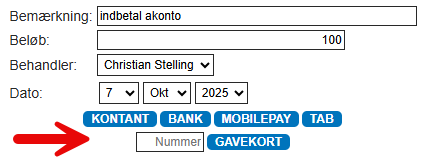
patienten har nu den indtastede beløb til gode (vises med negativt fortegn) og faktura som svarer til den tilgodehavende beløb kan udlignes med a-konto.
Splitregning
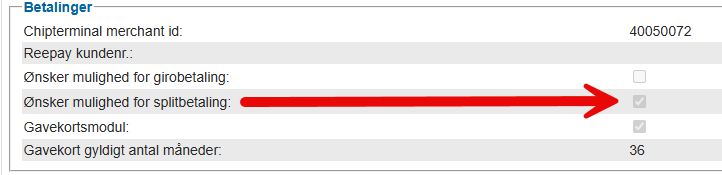
Splitbetaling skal aktiveres under klinikkens opsætning hvis den ønskes som betalingsmulighed.
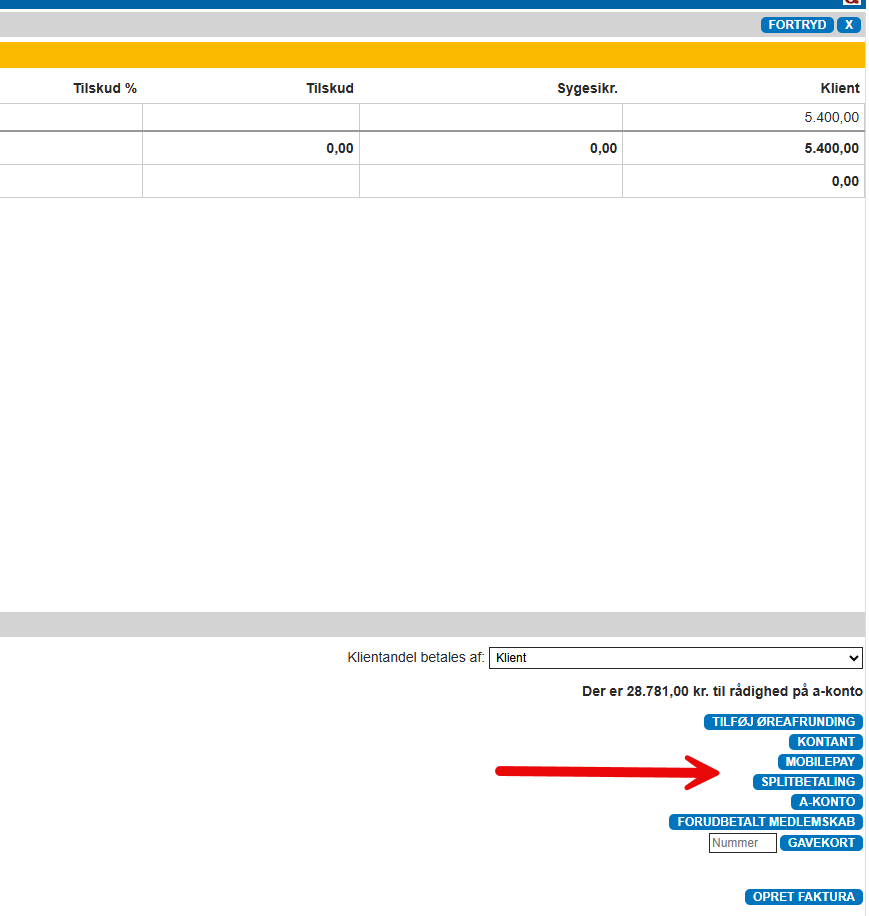
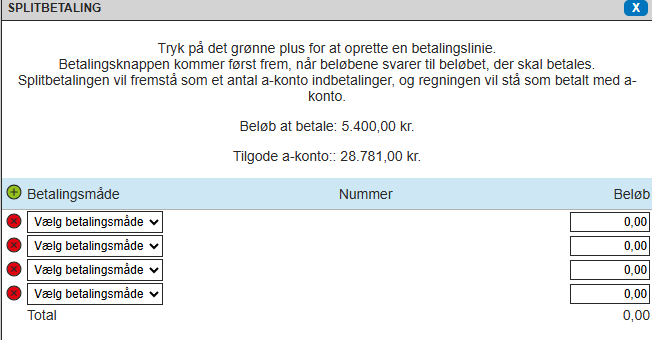
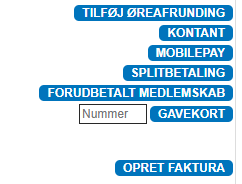
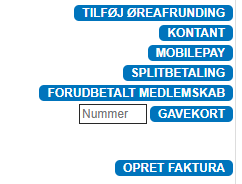
En splitbetaling foretages som en a-konto betaling. Nå en faktura skal betales på forskellige betalingsformer så skal der vælges splitbetaling og derefter vælges de forskellige betalingsformer indtil fakturaens totalbeløb er dækket, derefter udlignes faktura som at være betalt med a-konto.
efter at have valgt splitbetaling vises nedenstående og der skal nu fordeles på de ønskede betalingsmåder, der skal mødes hele fakturaens beløb.
https://intra.complimenta.com/wp-content/uploads/2021/12/complimenta_intra_rgb.png00Christian Stellinghttps://intra.complimenta.com/wp-content/uploads/2021/12/complimenta_intra_rgb.pngChristian Stelling2022-12-16 09:49:312025-10-07 14:38:18Brug af a-konto / splitbetaling
For at kunne sende en elektronisk faktura skal modtageren være oprettet. (gøres under opsætning og 3. Parts Betaler.)
Opret 3. Parts Betaler under opsætning: (kun nødvendig hvis den ikke findes)
Lav regningen:
Patienten registreres på almindelige hvis, det er først på betalingsvinduet den elektroniske faktura og dens modtager kan vælges.
Efter valget af 3. Part Betaler kan regningen sendes elektronisk, klik på linket.
Systemet bekræfter forsendelsen. Regninger som er dannet inden aktivering af elektronisk faktura modul kan ikke sendes elektronisk, regningen skal krediteres og dannes ny for at kunne sendes elektronisk.
Regninger til kommuner kan kun sendes elektronisk hvis der er indtastet et tilskud for patient / kommune.
Vare kan sælges med og uden en patient navn på faktura.
Salg uden at angive en patient / navn på faktura
Klik på salg og vælge produktet fra produktlisten, klik på opret faktura og gennemfører fakturering.
har man tilføjet den / de vare som ønskes at oprette faktura på klik på betal knappen
valg den ønskede betalingsform
Salg med valgt patient
Fremsøge den patient som ønsker at købe et produkt, klik på betaling og vælg produkt fra produktlisten, gennemfører fakturering.
https://intra.complimenta.com/wp-content/uploads/2021/12/complimenta_intra_rgb.png00Christian Stellinghttps://intra.complimenta.com/wp-content/uploads/2021/12/complimenta_intra_rgb.pngChristian Stelling2022-12-16 09:41:592025-10-08 10:23:15Guide til salg af et vare
Hvis det skal bruges til Elektronisk Faktura, skal der indtastes Lokationsnummer / EAN nummer.
Udfyld felterne (hvis der ikke er telefon eller navn / fornavn kan de udfyldes sener) Navn på Firma og CVR samt adresse er nødvendigt med hensyn til Skat og regnskab.
Lokationsnummer / EAN nummer er nødvendig til Elektronisk faktura
Email er nødvendigt hvis der skal kunne sendes kopi af faktura det indtastede til e-mail adresse
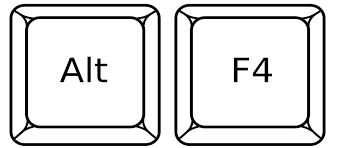
Kiosk mode låser browseren til en bestemt internet side (URL), alle kontextmenuer bliver de aktiveret samt alle genvejsfunktioner undtagen ALT+F4 som bruges til at lukke browseren ved fyraften eller fejl for at genstarte den, kiosken vil altid kører i fuldskærm uden windows panel eller status linie.
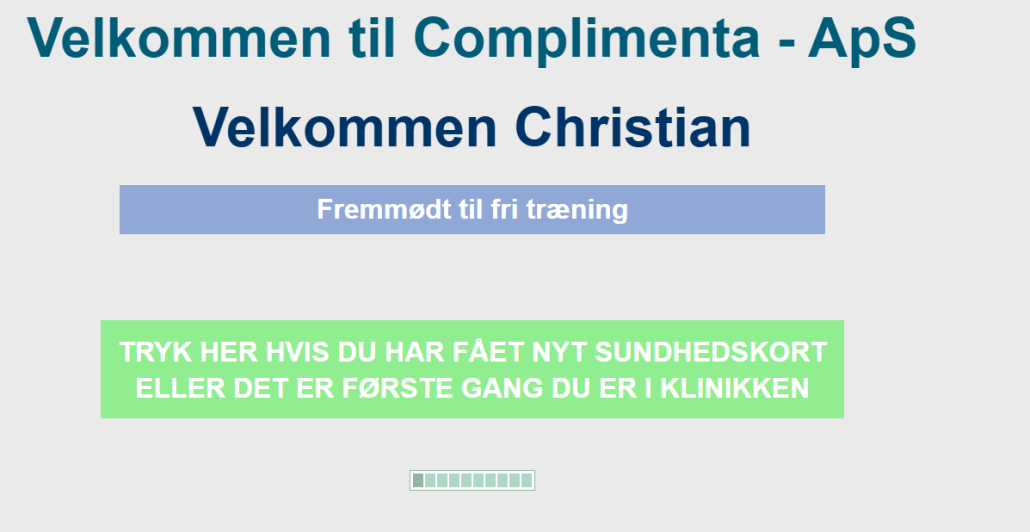
Fremmøde portalen starter selv (hvis det er sat op) efter tænding for computeren og den starter i beskyttet modus.
Opstå der en fejl på siden (tab af internet forbindelse, hardware eller softwarefejl) afsluttes browseren / kiosk ved at trykke:
Det kræver at man har et tastatur tilsluttede fremmøde PC / skærm. Nyere tastaturer tilbyder ekstra funktioner på F tasternen 1-12, er dette aktiveret skal der tastes ALT + FN + F4
Kiosken / browseren startes op igen ved at klikke på genvejen på skrivebordet. Der anbefales et trådløs tastatur for at gøre dette nemmere.
Til den IT kyndige medarbejder:
For at starte Chrome / Edge i kiosk mode skal der tilføjes “–kiosk” til genvejen i start sekvensen:
Derefter tilføjes genvejen til shell:startup
Complimenta Support hjælper gerne med denne procedure, kontakt os ved at skrive til complimenta.support@cgm-dk.cgm.com så aftaler vi en tid hvor det passer jer.
https://intra.complimenta.com/wp-content/uploads/2021/12/complimenta_intra_rgb.png00Christian Stellinghttps://intra.complimenta.com/wp-content/uploads/2021/12/complimenta_intra_rgb.pngChristian Stelling2022-12-12 13:34:072025-10-08 10:37:23Fremmøde Portal med Chrome og Edge i kiosk mode
Fremmøde Portal er et modul som bruges til at aflaste receptionen, da patienten / medlemmet fremmøder sig selv til aftaler, hold eller træning. Applikationen kører fra en separat computer hvorfra der er ikke adgang til resten af Klinik systemet.
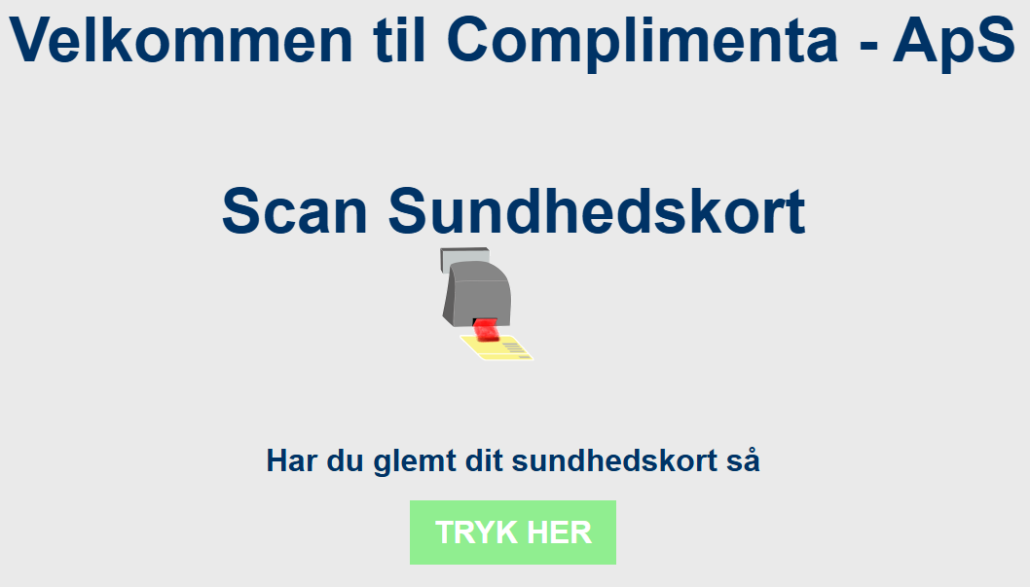
Fremmøde Portalen hilser patienten velkommen til Klinikken og giver mulighed for at indlæse sygesikringsbevis eller indtaste CPR nummeret manuelt hvis kortet er glemt eller ikke kan læses, der kan vælges mellem forskellige versioner af fremmøde portalen alt afhængig hvilke scanner muligheder for fremmøde klinikken ønsker at være tilgængeligt.
Der findes følgende muligheder for opsætning.
PC med 2 skærmudgange og 1 normal skærm / touch skærm plus kortlæser / 2 d scanner
PC med Skærm / bærbar og kortlæser mus og tastatur
Touch skærm system med indbygget pc og kortlæser
Løsning 1 er den billigste – men med følgende begrænsninger:
Input kan kun foregår på en af skærmene, da fokus er på den skærm som aktuel bruges
Receptionist og Patient forstyrrer hinanden pga. punkt 1
Er computeren slukket kan Fremmøde Portalen ikke bruges
Afhængig af hvor langt Fremmøde Portalen er væk fra computeren skal der evt. trækkes kabler og signalforstærker (+10 m kræves der USB / VGA Signal forstærker ca. 500.–)
Løsning 2 er den gyldne mellemvej:
Der kan bruges en aflagt PC / bærbar
Fremmøde Portalen er uafhængig
Der skal ikke trækkes lange ledninger til Fremmøde Portalen
Patienten kan skaffe sig adgang til hele computeren via tastatur / mus
Løsning 3 er den dyreste men også den bedst egnede
Ingen tastatur til adgang / indtastning
Fylder mindre end 1-2
Kan monteres på væg
Vælger man løsning 3 anbefaler vi at kontakte vores salgsafdeling for at høre om hvad vi kan tilbyde og evtl. også bestilt en teknikerbesøg hvor det hele bliver sat op på klinikken.
Skriv eller ring til Salgsafdeling på 70301340 og salg.dk@cgm.com