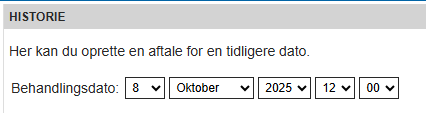
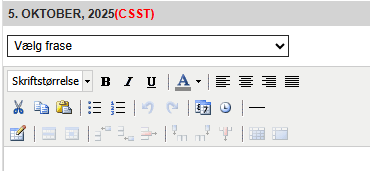
For at kunne lave et journal /registrere en behandling på en tidligere dato skal der gøres følgende:
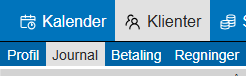
Find patienten, på siden med journal
Klik på Historie
Klik på Ny
Valg det ønskede dato
Skriv journalen, skal der tilføjes en behandling klik på ”Gem og Tilføj Behandling” så tilføjer du behandlingen med samme dato som journalen.
Skal der kun tilføjes en behandling på en tidligere dato uden at der skal skrives i journalen gøres følgende:
https://intra.complimenta.com/wp-content/uploads/2021/12/complimenta_intra_rgb.png00Christian Stellinghttps://intra.complimenta.com/wp-content/uploads/2021/12/complimenta_intra_rgb.pngChristian Stelling2022-12-12 13:26:002025-10-08 11:10:13Journal med tilbagevendende dato
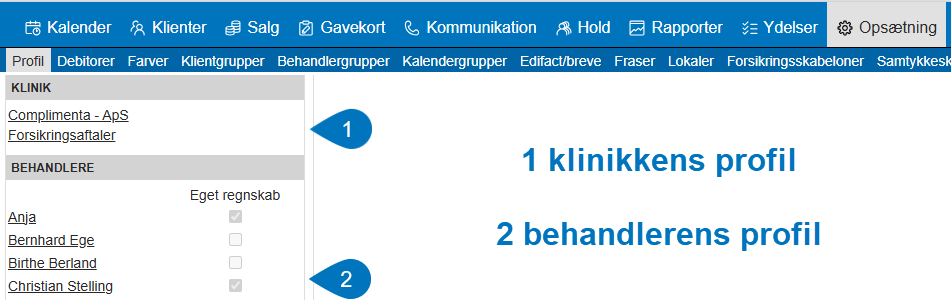
Klinikkens profil (1) klik (kræver ADMIN rettigheder) for at se / redigere
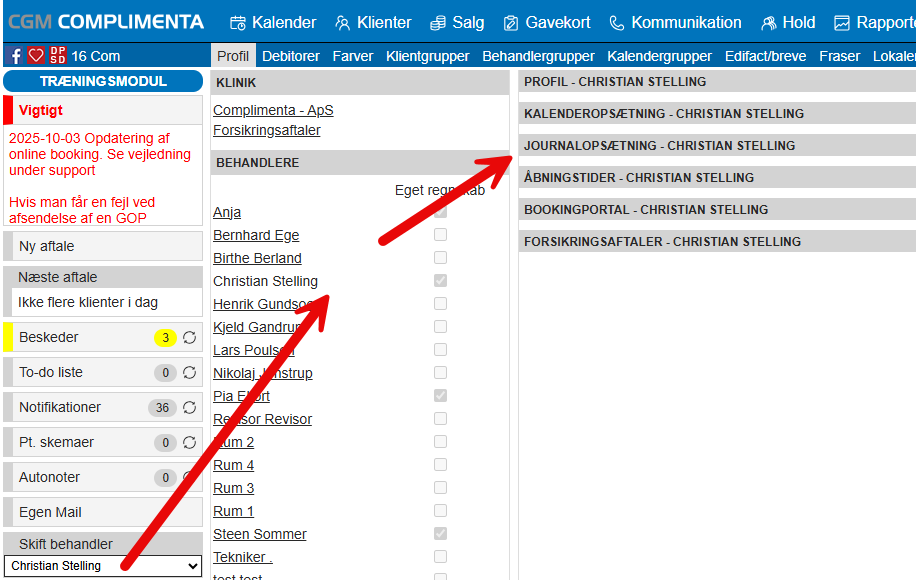
Behandler profil (2) klik for at se / redigere
Opsætning indstillinger
Profil – Kalenderopsætning – Journalopsætning – Åbningstider – Bookingportal – Forsikringsaftaler er individuelt for den behandler som opretter dem.
Opsætning
Indstillinger
Bookingportal
timer før en aflysning kan gennemføres online
afbestillingsgebyr (bliver kun vist, skal faktureres manuelt)
antal timer før der kan bookes online
antal uger som er tilgængelig for online booking
https://intra.complimenta.com/wp-content/uploads/2021/12/complimenta_intra_rgb.png00Christian Stellinghttps://intra.complimenta.com/wp-content/uploads/2021/12/complimenta_intra_rgb.pngChristian Stelling2022-12-12 13:18:412025-10-08 11:30:22Opsætning af profilen til klinikken og behandleren
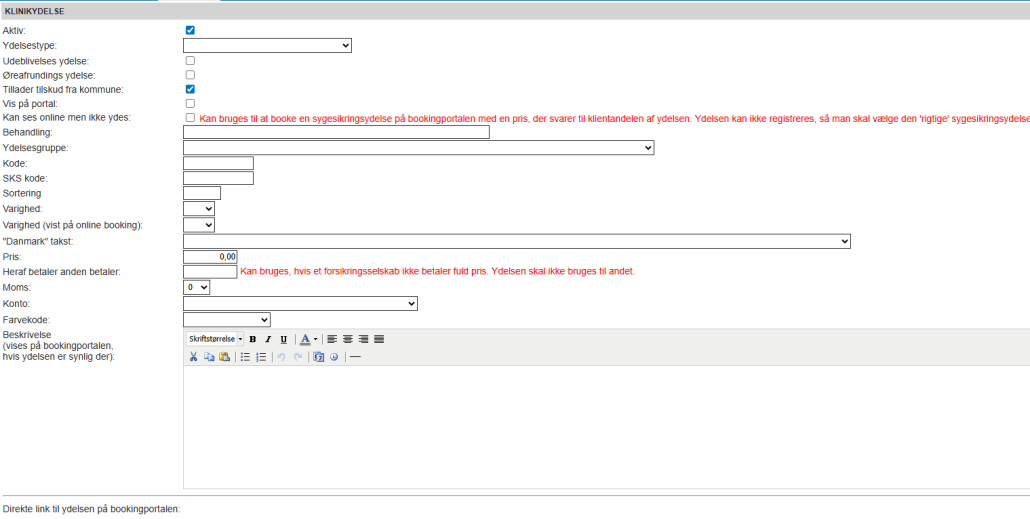
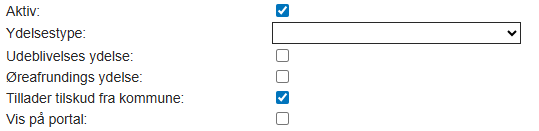
Aktiv: her kan en ydelse deaktiveres, ydelser som er brugt til faktura kan ikke slettes men deaktiveres
Udblivelsesydelse: her kan ydelsen vælges til at være en udblivelsesydelse, det er muligt at have flere af slagsen, ydelsen kan vælges ved aflysning af aftalen
Øreafrundings ydelse: ydelsen kan vælges til at være en afrundingsydelse i forhold til bogholderiet
Tillader tilskud fra kommune: her kan egne / klinikydelser lukkes eller åbnes for at tillade tilskud fra kommunen eller anden debitor
Vis på portal: her vælges om en ydelse skal kunne ses / bookes på online portalen
Behandling: her skriver du hvad behandlingen kaldes f.e. første konsultation, opfølgende konsultation m.m
kan benyttes hvis man ønsker at sygesikringsydelser skulle kunne bookes online
ydelsesgruppe (optional) som ydelsen skal findes under
Kode: skal ikke udfyldes
SKS kode: skal ikke udfyldes
Varighed: skal kun udfyldes hvis du bruger online booking / valg varighed på behandlingen
Varighed på online bookingen
”Danmark” takst: her skal du vælge Danmark taksten (uden det bliver der ikke afregnet)
Pris: Klient: indtast pris
dette felt udfyldes hvis der skal være mulighed for at afregne med et forsikring som ikke dækker hele prisen
Moms
Konto (kun hvis man har integreret regnskab)
klik på gem for at gemme behandlingen, start forfra med den næste.
https://intra.complimenta.com/wp-content/uploads/2021/12/complimenta_intra_rgb.png00Christian Stellinghttps://intra.complimenta.com/wp-content/uploads/2021/12/complimenta_intra_rgb.pngChristian Stelling2022-12-12 13:14:012025-10-08 11:50:36Opsætning af ydelser (behandlinger)
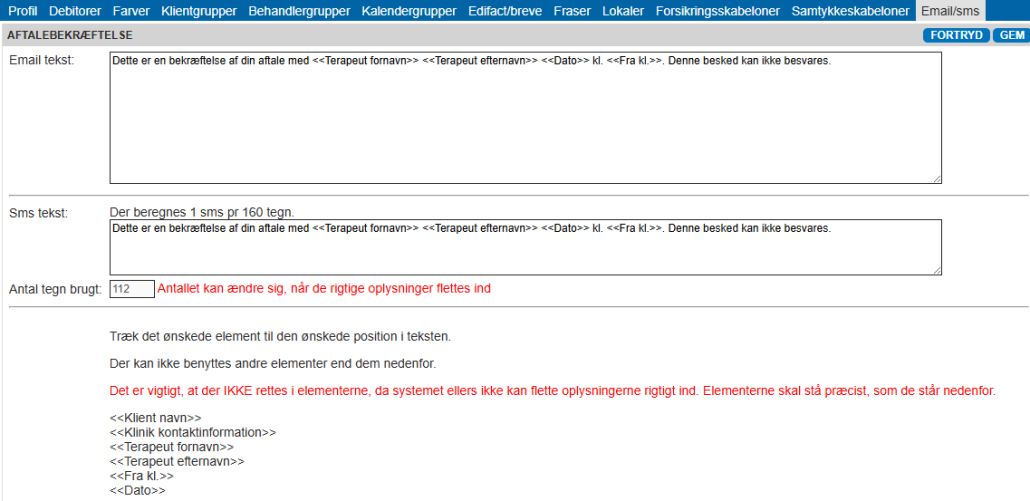
Log på med admin rettigheder, klik på opsætning og sms e-mail
Her vil du se oversigten over de eksisterende skabeloner:
Klik på den som skal ændres f.e Aftalebekræftelse
Dette er et eksempel hvordan beskeden kommer til at se ud.
Det er vigtigt at ikke ændre i teksten mellem >><< da det er flettefelter til navn, dato m.m. ved e-mail er der ingen begrænsning på antal tegn.
Har klinikken sms modul kan sms teksten ligeledes ændres dog med et maksimal antal tegn, benyttes flere tegn end der kan være i en sms deles beskeden i to eller flere beskeder, det koster per sendt sms.
https://intra.complimenta.com/wp-content/uploads/2021/12/complimenta_intra_rgb.png00Christian Stellinghttps://intra.complimenta.com/wp-content/uploads/2021/12/complimenta_intra_rgb.pngChristian Stelling2022-12-12 13:10:152025-10-08 11:55:04Ændring af SMS og e-mail skabelon
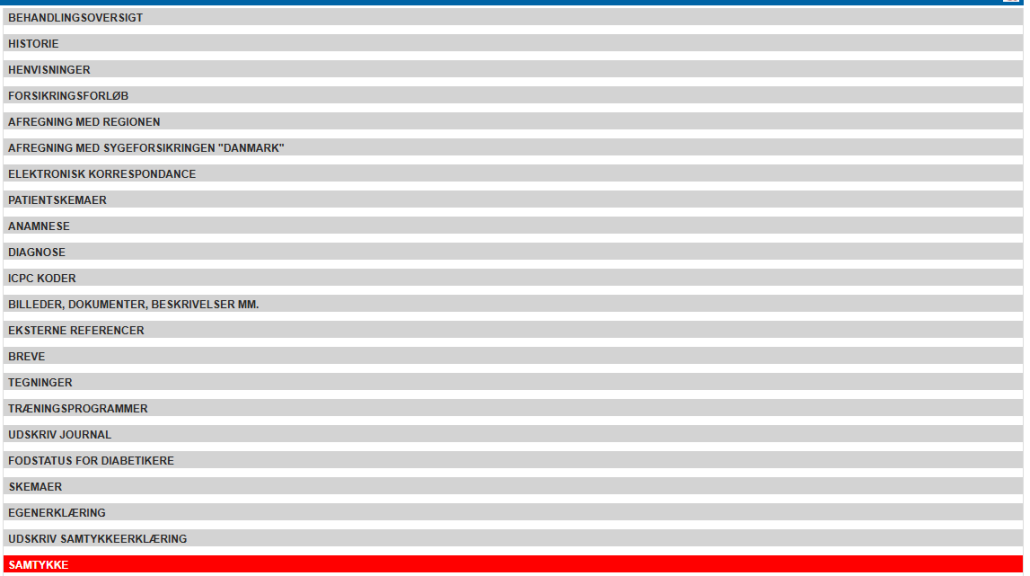
Med Complimenta kan der med fordel benyttes vores Samtykke modul til at oprettet skræddersyet samtykker til daglig brug med klinikkens patienter, der kan nemt underskrives på Online Portalen hvis dette benyttes, alternativ kan der benyttes en Tablet med Touch og Complimenta´s Samtykke Portal.
Hvordan dette gøres på den ene eller den anden måde forklares i denne guide.
Inden samtykke modul kan benyttes, anbefales der at oprette et eller flere skabeloner til de mest gængse samtykker, f.eks. samtykke med Danmark m.m.
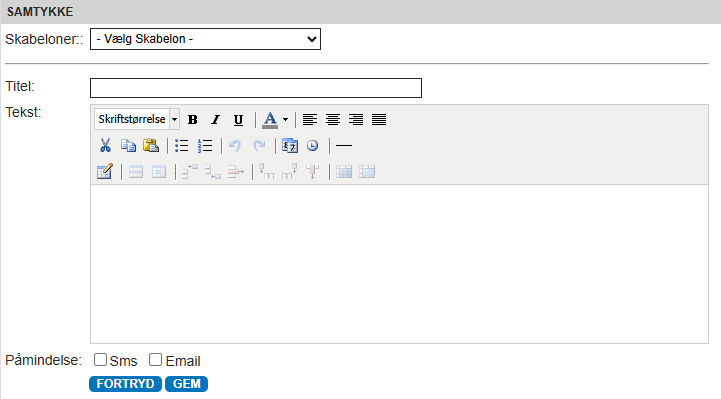
Opret samtykke skabelon:
Opret samtykke til en patient
Åben patienten
vælg en skabelon eller opret manuelt, der kan sendes en påmindelse om underskrift til patienten på sms eller email.
Husk at gemme
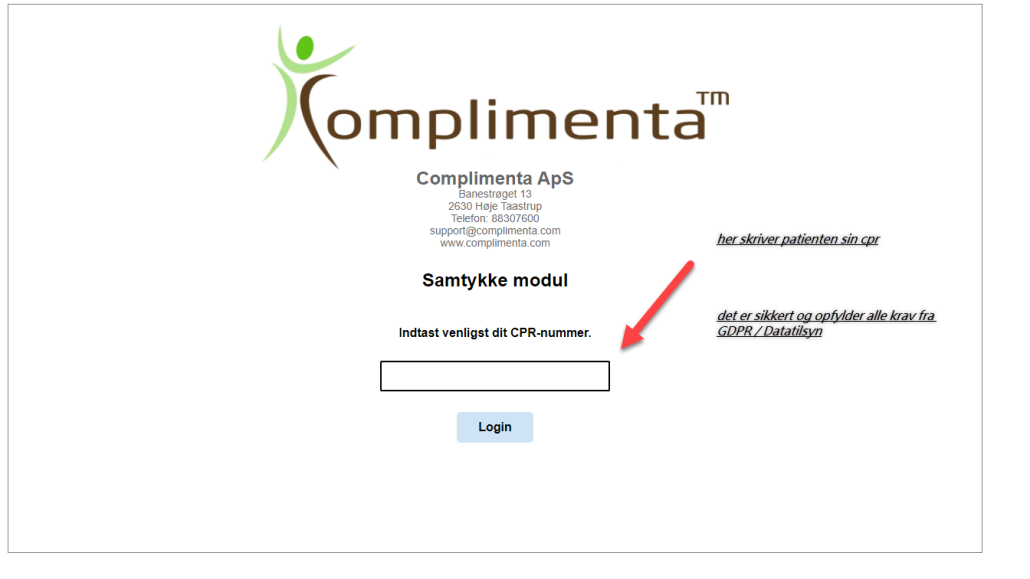
Benyttes ikke online bookingen på klinikken kan patienten give sin samtykke ved at skrive under på den oprettede samtykke ved at logge ind på samtykke portalen på klinikken. Det kræver at man har et tablet, anbefalet løsning eller en mobiltelefon ved hånden.
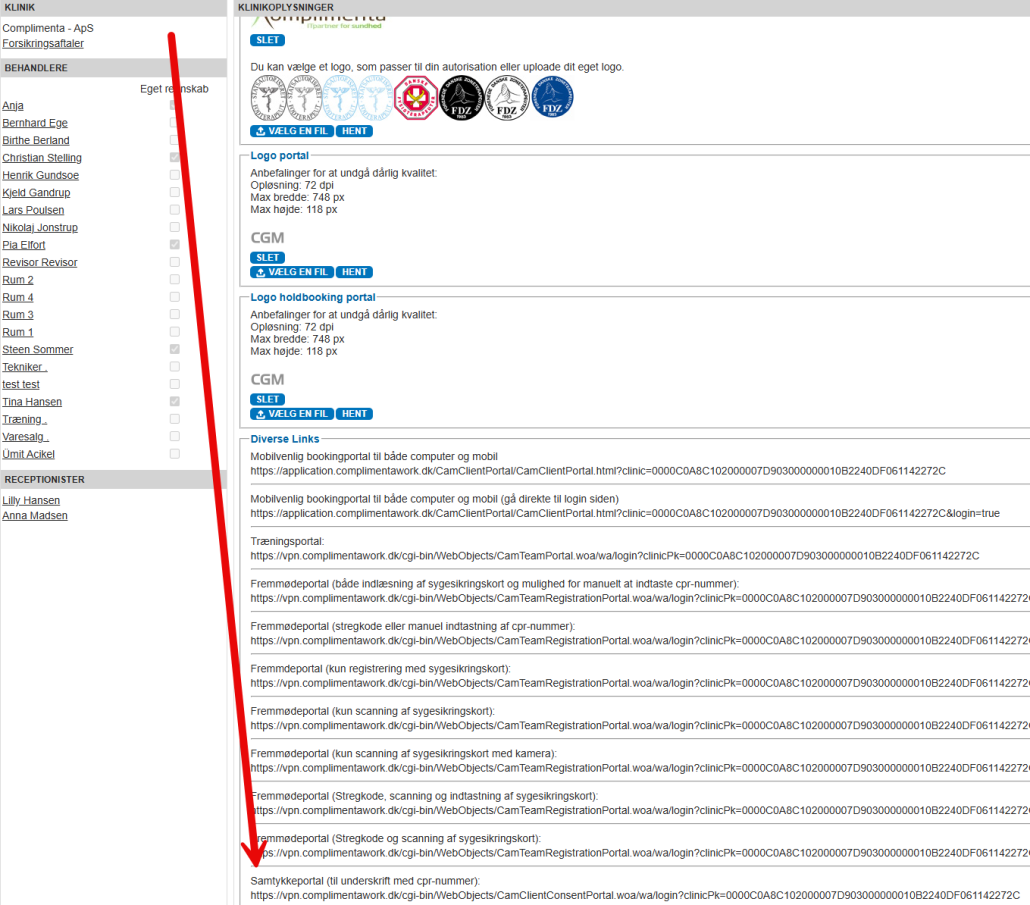
Linket til samtykke portalen kopieres til tablet og gemmes som et bogmærke på hjemmeskærmen således at den er hurtigt ved hånden.
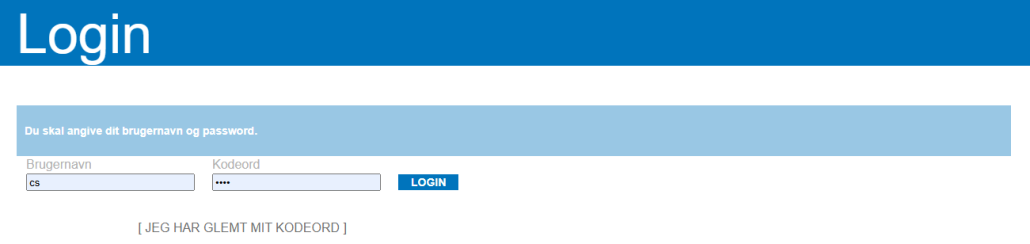
Behandleren logger ind med sit complimenta login, derefter taster patienten sit CPR nummer og få vist samtykken, efter gennemlæsning findes der en underskrifts felt hvor der skrives under ved hjælp af touch.
Samtykke på Online Bookig
Samtykke oprettes på same måde som beskrevet før, den eneste forskel er at patienten logger på hjemmefra eller fra sin mobil og finder et nyt menupunkt ”samtykke” så snart der er oprettet et samtykke som ønskes underskrevet.
Efter patienten har underskrevet sendes der besked til systemet og der kan ses under menuen samtykke (baggrundsfarven af samtykke indikere med skiftende farver (rød mangler underskrift) grøn (alt ok) gul (ingen samtykke)
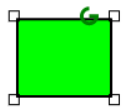
Frihåndstegning klik og tegnTegner en firkantVed at klikke på kanterne kan tegningen strækkes eller formindskes, klik på for at dreje tegningen. Tilføjer tekst til din tegningFortryder din sidste handlingGenskaber fra fortrydKopier den markerede tegningIndsætter kopien
OBS: specielt for fodterapeuter tegnesystem til Fodstatus
Klik på tegnet for at tilføje det til din tegning (hold musen over den så vises billedforklaringen)
https://intra.complimenta.com/wp-content/uploads/2021/12/complimenta_intra_rgb.png00Christian Stellinghttps://intra.complimenta.com/wp-content/uploads/2021/12/complimenta_intra_rgb.pngChristian Stelling2022-12-12 12:57:392025-10-08 13:24:24Lave en tegning i patientens journal